形式之一,无论是分享经典片段,还是通过创意剪辑表达对角色的喜爱,掌握正确的录制方法能让作品更专业、更具吸引力,以下从工具选择、技术要点到创意呈现,系统梳理录制动漫剪辑视频的核心流程。
**一、硬件与软件的基础配置
录制动漫剪辑视频的第一步是搭建合适的软硬件环境。
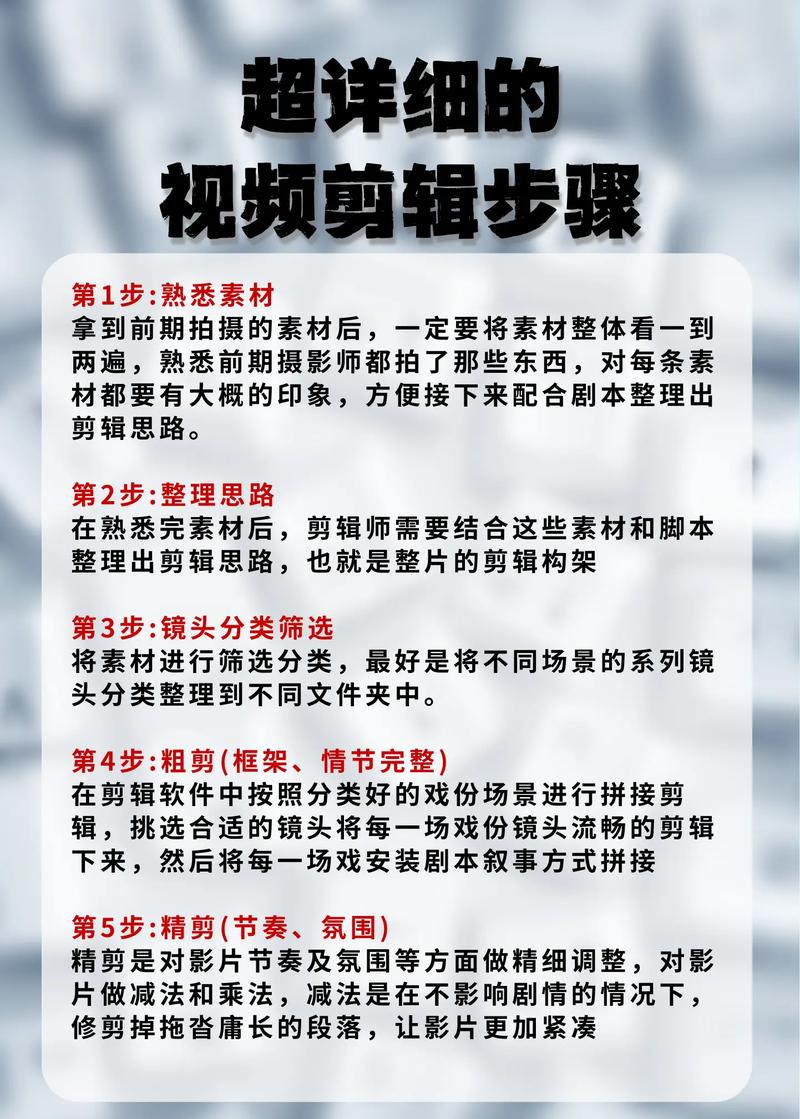
硬件方面,建议优先选择性能稳定的设备,电脑配置需满足最低要求:CPU建议四核以上(如Intel i5或AMD Ryzen 5),内存至少8GB,显卡支持高清解码(如NVIDIA GTX 1050或更高),若使用手机录制,需确保设备支持1080P及以上分辨率,并预留足够的存储空间。
软件工具的选择直接影响录制效果,推荐以下两类工具:
1、录屏软件:
OBS Studio:开源免费,支持多平台录制,可自定义画面分辨率与帧率。
Bandicam:操作简单,适合新手,支持高压缩率减少文件体积。
2、视频源处理工具:
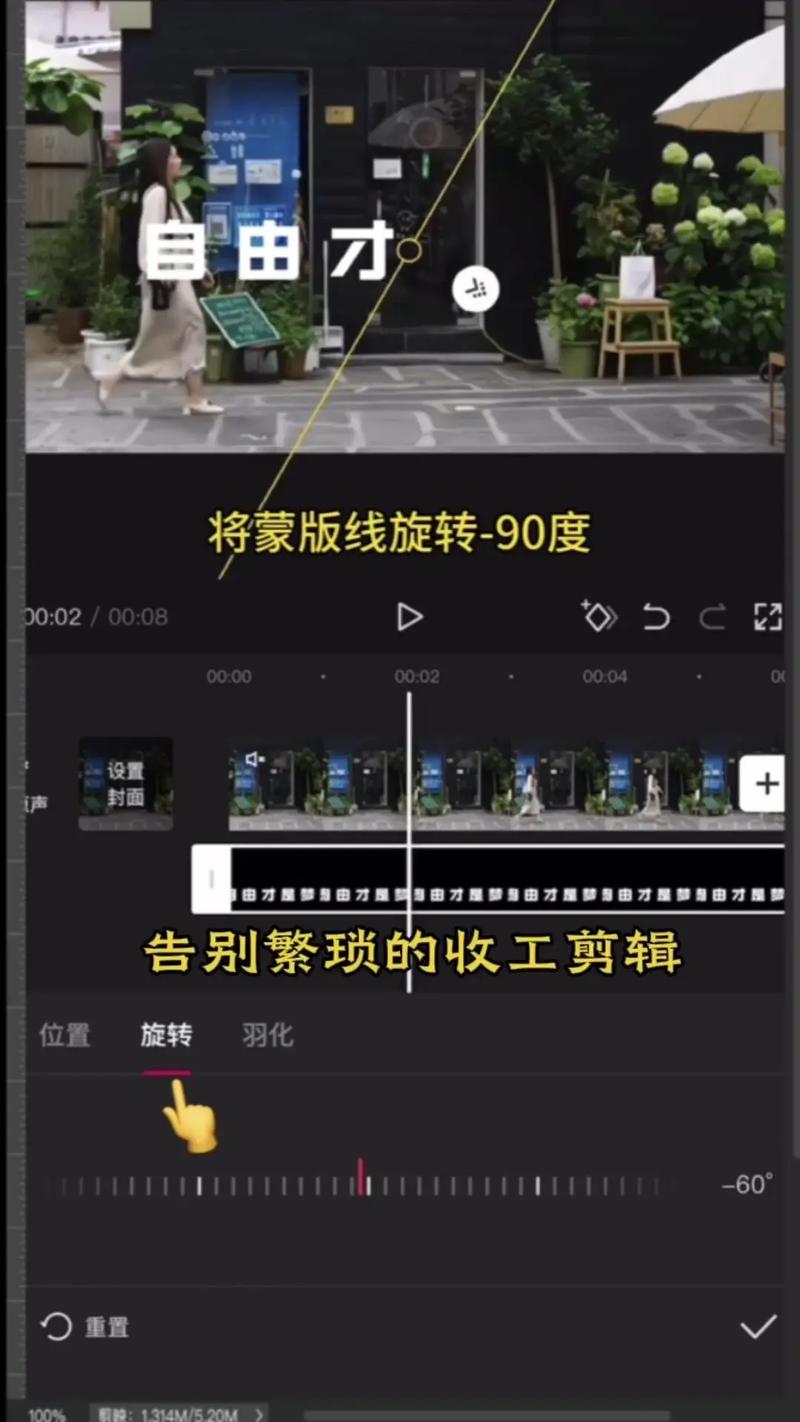
- 若素材来自在线平台,需使用合法授权的片源,避免版权风险,部分平台提供官方下载功能,例如Crunchyroll或Bilibili大会员专享内容。
**二、录制过程中的技术细节
1. 分辨率与帧率设置
动漫视频的画面流畅度取决于帧率,通常动画作品的帧率为24fps,录制时可选择匹配的帧率以保持原片质感,分辨率建议设为1080P(1920×1080),若原片为4K资源,可适当提升至2K或4K,但需考虑设备性能与后期剪辑压力。
2. 音频同步与降噪处理
录制时需确保音画同步,使用OBS等软件时,建议单独设置音频输入源,避免系统杂音干扰,若出现音画不同步,可通过剪辑软件手动调整时间轴,或使用插件如Adobe Audition进行降噪处理。
3. 避免画面卡顿与掉帧

录制过程中若出现卡顿,可尝试以下方法:
- 关闭后台占用资源的程序(如浏览器、游戏)。
- 降低录制分辨率或比特率(建议不低于5000kbps)。
- 使用硬件加速功能(如NVIDIA NVENC编码)。
**三、剪辑与创意的进阶技巧
录制后的素材需通过剪辑赋予灵魂,以下为提升作品质量的实用方法:
1. 节奏把控与转场设计
动漫剪辑的核心在于情绪传递,战斗场景适合快节奏剪辑搭配冲击性转场(如闪白、动态模糊),而日常片段可采用渐变或柔化过渡,工具推荐Adobe Premiere Pro的转场插件(如FilmImpact),或剪映内置的动画特效。
2. 字幕与特效的合理运用
字幕需兼顾美观与可读性,日系风格可选用圆润字体(如“方正准圆”),搭配描边与阴影效果避免画面粘连,关键台词可添加动态特效,例如文字缩放或颜色渐变,但需避免过度堆砌导致视觉疲劳。
3. 调色与氛围营造
动漫作品的色调往往具有独特风格,剪辑时可通过LUT预设统一画面色调,鬼灭之刃》的深红色调或《紫罗兰永恒花园》的清新风格,工具推荐DaVinci Resolve的调色面板,支持分区域调整亮度与饱和度。
**四、版权意识与原创保护
录制与剪辑需严格遵守版权规范,以下几点需特别注意:
素材来源:优先使用正版平台片源,避免盗版网站资源。
二次创作边界:修改原片内容超过60%或添加原创剧情可被认定为“二创”,但仍需标注原作信息。
音乐授权:背景音乐建议使用无版权曲库(如Epidemic Sound、YouTube音频库),或购买商用授权。
**五、常见问题与解决方案
1、录制画面出现黑屏:检查显卡驱动是否更新,或尝试以“管理员权限”运行录屏软件。
2、文件体积过大:使用格式工厂等工具转换为H.265编码,压缩率可提升50%以上。
3、剪辑软件卡顿:关闭不必要的特效预览,或生成代理文件降低渲染压力。
动漫剪辑的本质是将热爱转化为可视化的艺术表达,技术是工具,创意才是核心,从精准卡点的AMV到剧情向的MAD,每一帧画面都能传递情感,无需追求复杂的特效,找到自己的风格,用镜头语言讲述属于你的故事,才是作品打动观众的关键。