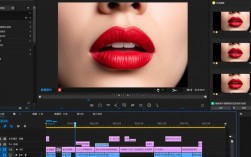
创作日益普及的今天,用苹果电脑剪辑视频已成为许多人的选择,无论是制作生活Vlog、商业宣传片,还是专业影视项目,Mac系统凭借流畅的操作体验和强大的软件生态,为创作者提供了高效的工具支持,以下将详细解析如何在苹果电脑上完成视频剪辑,从软件选择到操作技巧,帮助不同需求的用户快速上手。
一、选择合适的剪辑软件
苹果电脑的视频剪辑工具主要分为两类:专业级软件与入门级软件。

1、Final Cut Pro:专业视频工作者的首选,支持多轨道剪辑、高级调色、动态跟踪等功能,其优化的Metal引擎能充分利用Mac的硬件性能,处理4K甚至8K素材流畅无卡顿。
2、iMovie:适合新手或轻量级剪辑需求,界面简洁,内置模板和音乐库,可快速完成基础剪辑。
3、DaVinci Resolve:免费软件中的“全能选手”,不仅包含剪辑功能,还集成了专业调色与音频处理模块,适合对画面质量要求较高的用户。
选择软件时需考虑自身需求:若追求效率与专业度,Final Cut Pro是首选;若以学习或简单记录为目的,iMovie更为友好。
二、基础操作流程
无论使用哪款软件,视频剪辑的核心步骤大致相同:
1. 导入素材

将拍摄的视频、图片或音频文件拖入软件素材库,Final Cut Pro支持直接导入iPhone或iPad拍摄的ProRes格式,保留高画质细节。
2. 粗剪与时间线编排
将素材拖入时间线,按逻辑顺序排列,建议先删除冗余片段,保留核心内容,使用快捷键(如Command+B分割片段)可提升效率。
3. 添加转场与特效
在两段视频之间插入转场效果(如渐隐、滑动),避免画面切换生硬,Final Cut Pro的“磁性时间线”功能可自动对齐片段,减少空白间隙。
4. 调整画面与声音

色彩校正:通过调整曝光、对比度、饱和度让画面更协调,Final Cut Pro的色轮工具支持分区调色,可单独优化人物肤色或背景。
音频处理:消除环境噪音,平衡背景音乐与人声比例,iMovie的“音频降噪”功能可一键优化录音质量。
5. 导出与分享
根据用途选择导出格式:社交媒体推荐MP4(H.264编码),专业交付可用ProRes 422,注意分辨率与帧率需与原始素材一致,避免压缩损失。
三、提升效率的进阶技巧
1. 快捷键的灵活运用
J、K、L键:分别控制倒放、暂停、正放,精准定位剪辑点。
Command+Z:撤销操作,避免误删后重新编辑。
Option+拖动:快速复制时间线上的片段。
2. 预设与模板的利用
Final Cut Pro支持保存常用特效(如字幕样式、调色参数)为预设,下次可直接调用,iMovie的预告片模板可一键生成电影感片头。
3. 多机位同步剪辑
若拍摄时使用多台设备,可通过音频波形自动对齐素材,节省手动匹配时间,这一功能在Final Cut Pro中尤为便捷。
4. 外接设备优化
扩展存储:视频文件占用空间大,建议通过雷电接口连接SSD硬盘,提升读写速度。
调色监看:专业项目可外接参考级显示器,确保色彩准确性。
四、常见问题与解决方案
问题1:剪辑过程中软件卡顿
排查原因:可能是素材分辨率过高(如8K)或特效层数过多。
解决方法:在Final Cut Pro中开启“后台渲染”,或使用“代理文件”功能降低预览画质。
问题2:导出视频出现色差
排查原因:显示器未校准或导出设置中色彩空间不匹配。
解决方法:在“系统设置-显示器”中校准色彩,导出时选择“Rec.709”标准。
问题3:音频不同步
排查原因:帧率设置错误或素材编码不兼容。
解决方法:统一项目与素材的帧率(如25fps或30fps),或用DaVinci Resolve重新转码素材。
五、个人观点
对于普通用户,建议从iMovie开始培养剪辑思维,再逐步过渡到Final Cut Pro;专业团队则可直接搭建完整工作流,结合Motion制作自定义特效,苹果生态的优势在于软硬件协同——M系列芯片的算力与Metal图形加速技术,让复杂工程也能流畅运行,重要的是保持实践:多尝试不同风格的剪辑,积累自己的素材库与特效预设,才能真正掌握高效创作的诀窍。