视频文件过大不仅占用存储空间,还会影响传输效率与播放流畅度,对于经常处理视频的创作者或普通用户来说,掌握高效的压缩技巧至关重要,以下从技术原理、工具选择到操作细节,系统讲解如何在不显著损失画质的前提下压缩视频文件。
一、理解视频压缩的核心逻辑
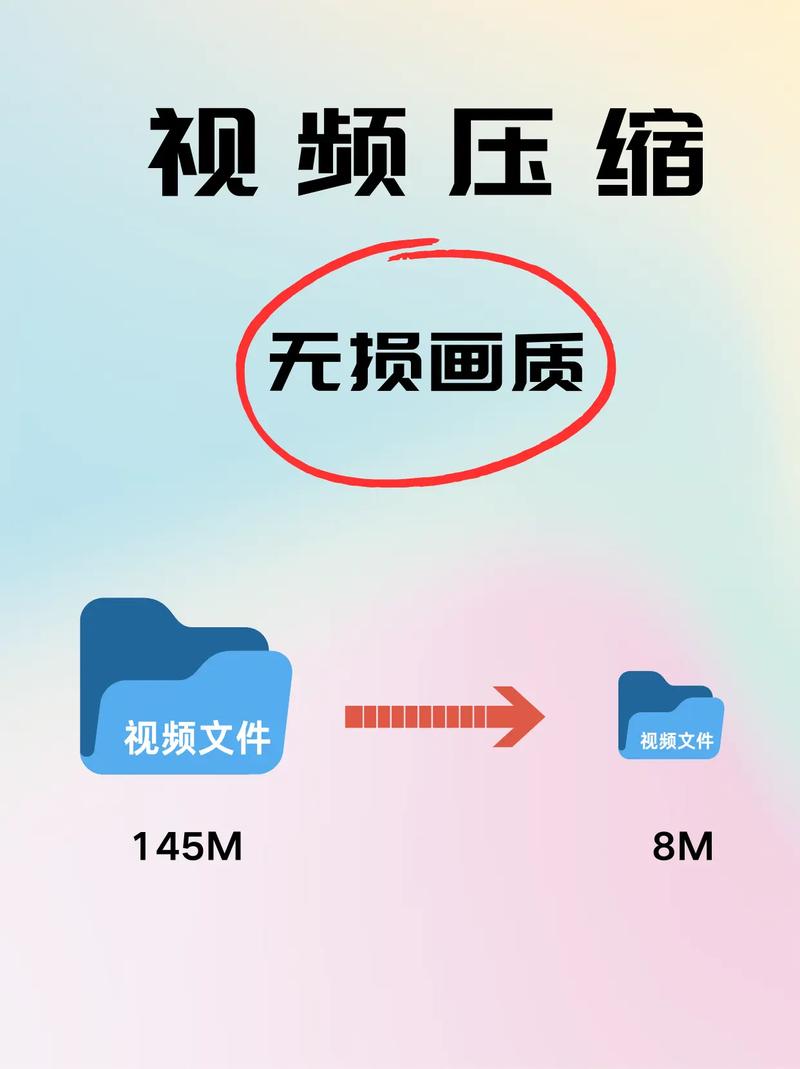
视频压缩的本质是通过算法减少冗余数据,常见的冗余包括:
1、空间冗余:同一帧画面中相邻像素的相似性(如纯色背景);
2、时间冗余:相邻帧之间画面变化的微小差异(如固定镜头拍摄);
3、编码冗余:采用更高效的编码格式降低数据量。
选择压缩方案时,需平衡三个参数:文件体积、画质清晰度、处理速度,上传社交媒体可适当牺牲画质换取小体积,而商业项目则需优先保证画面细节。
二、主流压缩方法与工具推荐
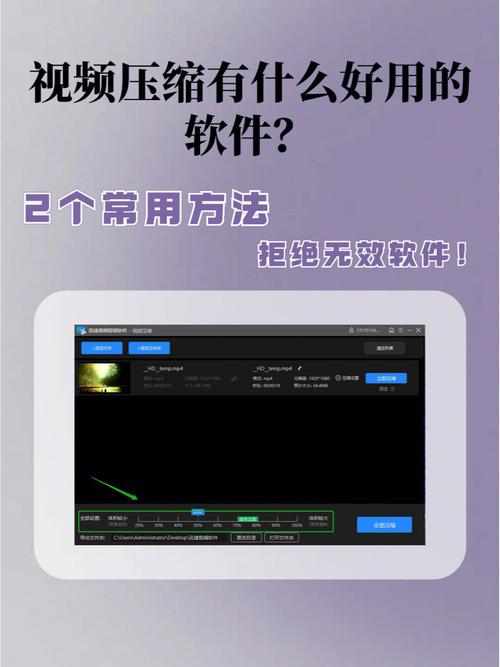
根据使用场景和需求,可选择以下四种方案:
1. 调整视频分辨率与帧率
- 分辨率:将4K(3840×2160)降至1080P(1920×1080),文件体积可减少60%-70%,手机拍摄的素材通常无需保留原始分辨率。
- 帧率:30fps的视频降至24fps,在多数情况下肉眼难以察觉差异,但文件大小可缩减约20%。
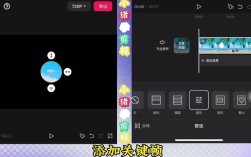
适用工具:剪映、Adobe Premiere(导出设置中直接修改参数)。
2. 优化编码格式与码率
编码格式:H.265(HEVC)比H.264节省约50%空间,但对设备解码能力要求较高;
码率控制:动态码率(VBR)比固定码率(CBR)更高效,建议将码率设置为原始文件的60%-80%,例如原视频码率10Mbps可调整为6-8Mbps。
专业工具:HandBrake(免费开源,支持批量处理)、FFmpeg(命令行工具,适合高阶用户)。
3. 裁剪无效片段与降低音频质量
- 删除黑场、重复镜头或空白音频段落;
- 将音频从无损格式(如WAV)转为有损格式(如AAC),码率128kbps已能满足多数需求。
快速处理工具:DaVinci Resolve(剪辑时直接删除片段)、Audacity(单独处理音频)。
4. 使用AI智能压缩技术
部分工具通过AI算法识别画面主体,对背景等次要区域进行模糊或降噪处理,从而减少细节数据量,Topaz Video Enhance AI可在压缩同时提升主体清晰度。
三、实操步骤与避坑指南
以HandBrake压缩视频为例:
1、导入文件后,选择预设方案“Fast 1080P 30”;
2、在“Video”标签页调整编码格式为H.265,CRF值设为22-28(数值越高压缩越强);
3、勾选“Web Optimized”选项,确保视频适合网络传输;
4、点击“Start”导出,并对比原文件画质。
常见误区:
- 过度降低分辨率导致画面模糊;
- 忽略关键帧间隔(GOP),造成拖动进度条时卡顿;
- 未保留备份源文件,无法二次编辑。
四、不同场景的压缩策略
短视频平台:优先适配平台推荐参数,例如抖音支持720P,码率5Mbps;
会议录制:关闭摄像头保留屏幕共享,使用GIF或低帧率MP4格式;
影视素材存档:采用无损压缩格式(如ProRes 422 LT),避免多次导出损伤画质。
视频压缩并非简单的“缩小文件”,而是基于用途的技术取舍,个人经验是:在第一次导出时保留高质量版本作为母版,后续根据不同需求生成多个压缩副本,日常操作中,善用预设模板能大幅提升效率,最后提醒,压缩前务必检查播放设备的兼容性,避免因格式问题导致无法正常使用。