奥义图片怎么剪辑视频的
在当今短视频内容主导的流量时代,将静态图片转化为动态视频已成为创作者必备的技能,无论是制作情感类短片、产品展示,还是记录生活,图片剪辑的核心在于如何通过技术手段赋予画面生命力,本文将围绕“奥义图片剪辑视频”这一主题,从素材准备、工具选择到实操技巧,系统讲解如何高效完成高质量的视频创作。
一、素材准备:从静态到动态的基石
图片剪辑视频的第一步,是确保素材的“可用性”与“适配性”。
1、高分辨率与清晰度
图片的分辨率直接影响视频画质,建议选择分辨率不低于1920×1080的图片,避免放大后模糊,若原始素材清晰度不足,可通过AI修复工具(如Topaz Gigapixel)提升细节。
2、统一主题与色调
杂乱无章的图片组合会分散观众注意力,拍摄或挑选图片时,需围绕一个核心主题(如旅行、美食),并尽量保持色调一致,暖色调适合情感类内容,冷色调更适合科技感场景。
3、预留创意空间
图片的构图需为动态效果留出余地,人物看向画面左侧的图片,适合衔接向右移动的转场;空景图可叠加文字或特效,增强信息传达。
二、工具选择:适配需求的高效方案
不同工具对应不同创作需求,选择时需平衡功能与操作门槛。
1、入门级:剪映、必剪
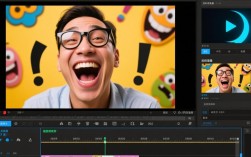
适合新手快速上手,内置丰富的模板、转场和滤镜,支持一键生成卡点视频,剪映的“图片快闪”功能可自动将多张图片匹配节奏感音乐,适合制作产品宣传片。
2、专业级:Adobe Premiere Pro、Final Cut Pro
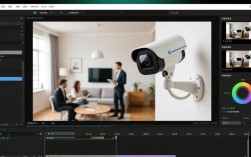
需一定学习成本,但自由度更高,支持关键帧动画、蒙版遮罩等高级功能,通过Premiere的“动态缩放”功能,可模拟推拉镜头效果,让静态图片呈现电影感。
3、创意辅助:Canva、Filmora
侧重设计感与效率,Canva提供海量版权素材库,可直接套用动态模板;Filmora则擅长特效叠加,如雪花、光斑等粒子效果,适合营造氛围。
三、核心技巧:让图片“动起来”的实战方法
图片转视频的核心逻辑是“打破静态限制”,通过技术手段模拟镜头运动与画面变化。
1、关键帧动画:控制元素的位移与缩放
在剪辑软件中,为图片的位置、缩放参数添加关键帧,可实现平移、推拉、旋转等效果,从全景缓慢放大至局部特写,能引导观众聚焦重点。
2、动态转场:自然衔接不同画面
匹配剪辑(Match Cut):利用相似形状或颜色的图片进行过渡,一张夕阳图片与橙色背景文字无缝衔接。
遮罩转场:用形状(如圆形、线条)遮盖画面边缘,实现“擦除”效果。
3、时间轴调速:控制节奏与情绪
单张图片的展示时长影响视频节奏,快节奏剪辑(每张0.5-1秒)适合卡点音乐;慢节奏(3-5秒)则适用于叙事类内容。
四、进阶优化:提升视频质感的细节
1、色彩校正与调色
统一多张图片的色温、饱和度,避免视觉跳跃,推荐使用LUT预设(如电影感青橙色调),或手动调整曲线增强对比度。
2、音效与背景音乐
音效是激活静态画面的关键,添加快门声效强化图片切换的“瞬间感”;环境音(如风声、水流)可提升场景代入感。
3、文字与图形动画
通过动态标题、进度条、图标标注等方式补充信息,注意字体风格与视频调性一致,动画速度需与画面节奏同步。
五、避坑指南:常见问题与解决方案
问题1:图片切换生硬
方案:叠加渐变转场(如溶解、淡入淡出),或利用动态元素(如飘动的树叶)作为过渡媒介。
问题2:画面单调缺乏层次
方案:在图片上层叠加动态素材(如光效、粒子),或分屏展示多图(如三宫格布局)。
问题3:文件导出后画质压缩
方案:输出时选择H.264编码,码率不低于15Mbps;优先导出MP4格式,兼容多数平台。
将图片转化为视频并非单纯的技术操作,而是对内容逻辑、审美能力和工具熟练度的综合考验,建议新手从模板化工具起步,逐步掌握关键帧、调色等进阶功能;资深创作者可探索更多创意组合,例如混合实拍与AI生成素材,好的视频永远服务于内容本身——清晰的叙事、情感的共鸣,才是留住观众的核心。