如何精准剪辑单个视频的合声?掌握这6个核心步骤
剪辑视频时,合声(即音频与画面的精准匹配)是决定作品质量的关键,无论是音乐片段、旁白解说,还是对话场景,若音频与画面出现错位,会直接影响观众的沉浸感,本文将围绕单个视频的合声剪辑,从前期准备到细节优化,提供一套完整操作指南。
一、前期准备:素材整理与需求分析
在动手剪辑前,需明确视频的核心目标。
音乐类视频:重点在于节奏卡点与人声清晰度;
解说类视频:需保证语音连贯性,避免背景音干扰;
对话场景:要求口型与声音严格同步。
操作建议:
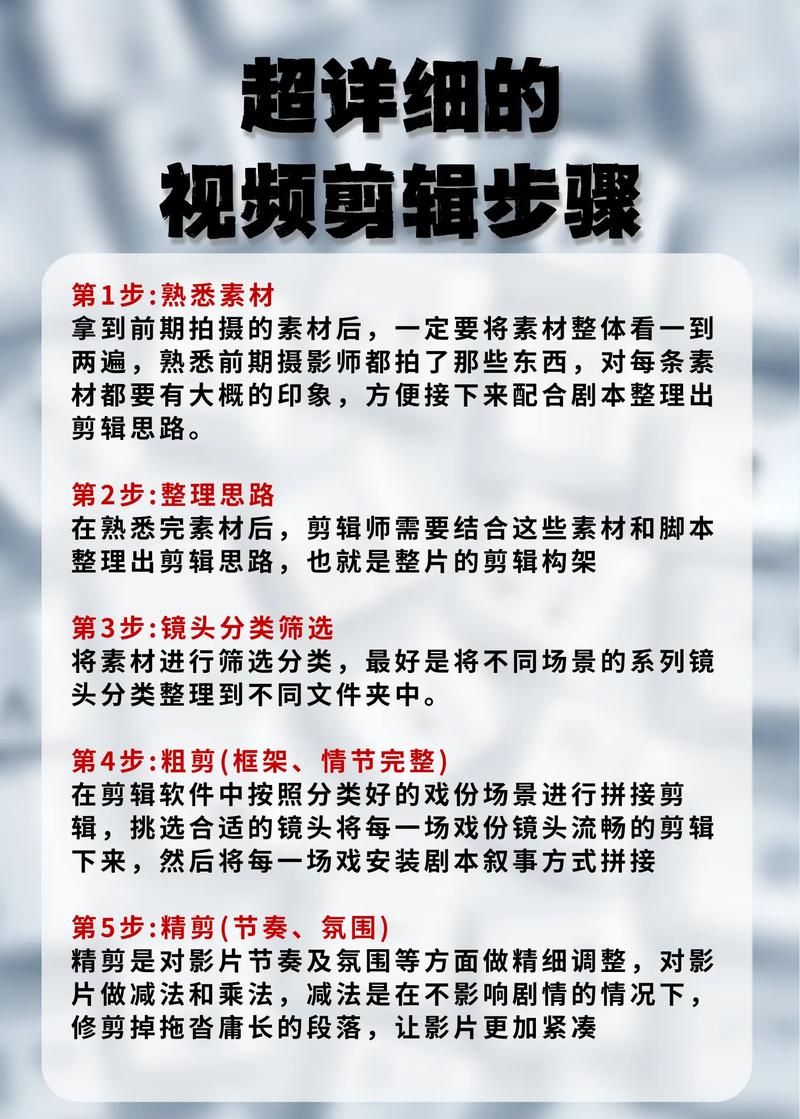
1、将原始视频与音频文件单独备份,避免误操作导致素材丢失;
2、使用时间线标记工具(如Premiere Pro的标记功能)标出关键节点(如音乐高潮、台词转折点);
3、若需后期配音,建议先完成录音,再根据音频调整画面。
**二、选择合适的剪辑软件
不同软件在音频处理上的功能差异较大,推荐以下工具:
初级用户:剪映、快影(内置自动对齐功能,适合快速处理);
进阶用户:Adobe Premiere Pro、Final Cut Pro(支持多轨道混音与波形分析);
专业调音:Audacity(免费开源,可精细降噪与均衡器调整)。
关键功能优先级:
- 波形可视化(便于对齐口型与声音);
- 音频分离(若需替换背景音乐或消除原声);
- 关键帧控制(调整音量渐变效果)。
**三、精准对齐音频与画面
步骤1:导入并分离音轨
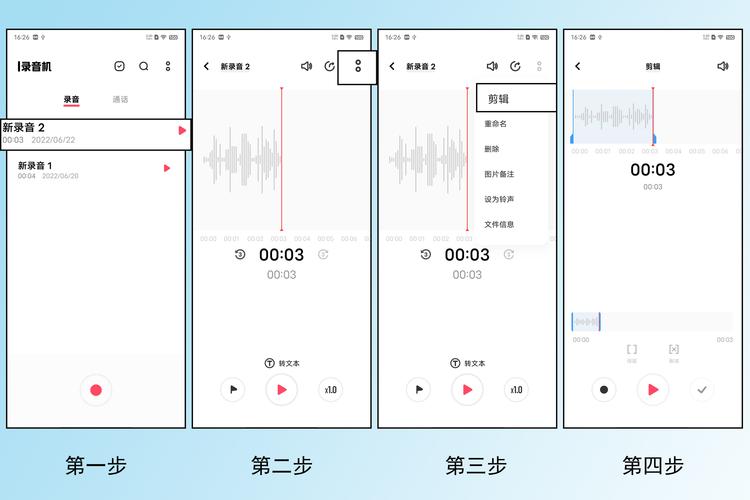
将视频拖入剪辑软件后,右键选择“分离音频”,得到独立的音频轨道,此时可删除原视频音轨(如需替换配音)。
步骤2:波形比对法
- 放大时间线,观察音频波形与画面动作的对应关系(如人物张嘴的瞬间对应波峰);
- 若出现延迟,可微调音频轨道(通常以0.1秒为单位移动)。
步骤3:手动打点对齐
在关键帧(如鼓点、台词开头)处添加标记点,拖动音频轨道直至标记重合。
**四、优化音频细节
1. 音量平衡
- 主音轨(如人声)音量建议保持在-6dB至-3dB;
- 背景音乐控制在-18dB至-12dB,避免喧宾夺主;
- 使用“动态压缩”功能(如Premiere的“动态处理”效果)平衡音量波动。
2. 降噪处理
- 录制环境存在底噪时,用Audacity的“降噪”功能采集噪音样本并一键清除;
- 避免过度降噪导致人声失真,建议保留10%-15%的原始环境音。
3. 空间感营造
- 添加混响效果(如“房间混响”或“大厅混响”),模拟不同场景的声场;
- 调整立体声平衡,使声音方向与画面中人物的位置一致。
**五、导出前的最终检查
1. 多设备试听
在手机、耳机、音箱等不同设备上播放,确保音量与音质无明显差异。
2. 慢速播放检测
将视频速度调整为0.5倍速,逐帧检查口型与音频是否完全同步。
3. 格式选择
- 网络传播优先选择MP4格式,码率建议10Mbps以上;
- 音频编码选择AAC,比特率不低于192kbps。
**六、常见问题与解决方案
Q1:音画不同步,反复调整仍无法对齐?
- 检查原始素材的帧率是否一致(如视频30fps,音频44.1kHz);
- 部分软件导入素材时会自动匹配帧率,需手动关闭此功能。
Q2:背景音乐与人声冲突,如何突出人声?
- 在背景音乐轨道添加“侧链压缩”效果(Sidechain Compression),使人声出现时自动降低音乐音量;
- 使用EQ均衡器削弱音乐中与人声频率重叠的部分(通常为200Hz-2kHz)。
Q3:录音存在呼吸声或口水音怎么办?
- 用“钢笔工具”手动删除呼吸声区域的波形;
- 添加“De-Esser”效果器抑制齿音。
观点:
剪辑的本质是“欺骗观众的感官”,一段优质的合声,未必需要最专业的设备,但一定离不开对细节的耐心打磨,从对齐波形到微调混响,每一步都在为观众的沉浸感服务,若初次尝试效果不理想,不妨将视频静音后纯看画面,再单独听音频,找到不协调的根源,好的剪辑是“听不见的剪辑”——当观众完全投入内容时,才是真正的成功。