萤石视频剪辑全流程指南
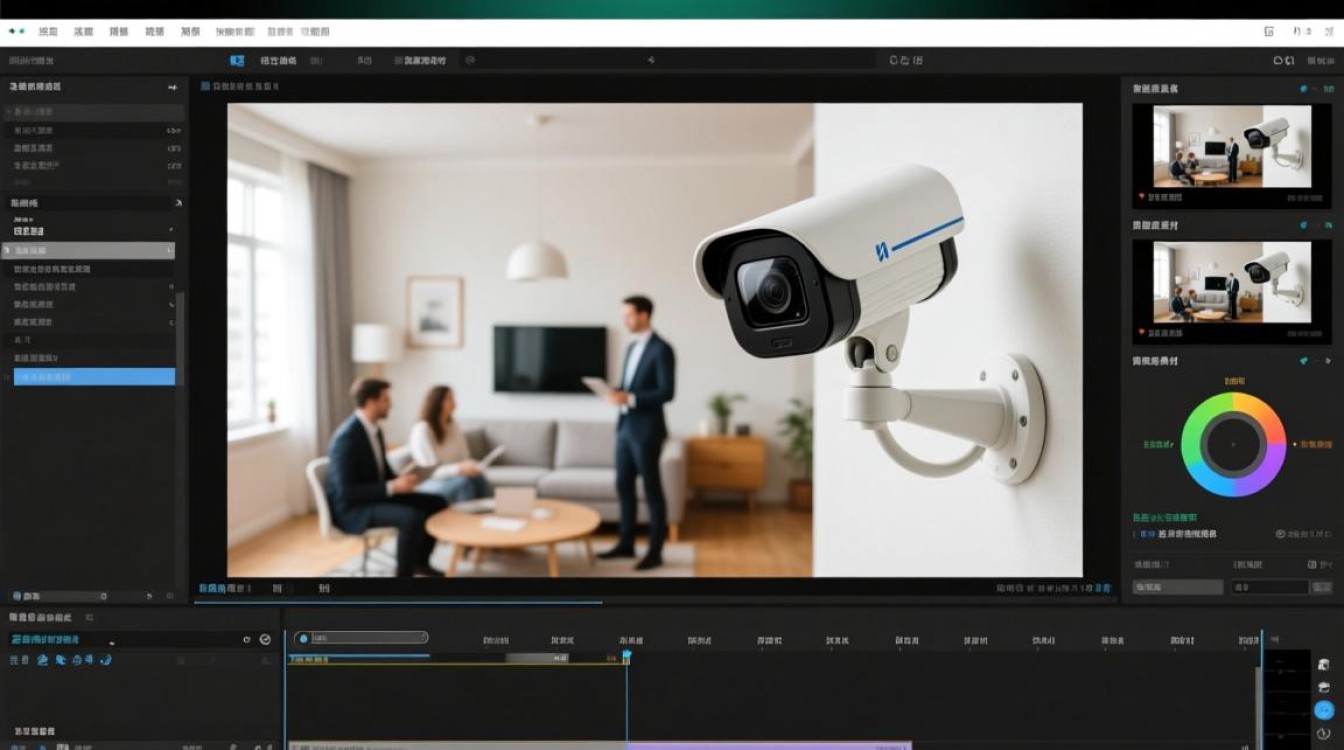
萤石智能设备的视频素材往往承载着重要信息,无论是家庭安防监控还是商业场景记录,合理剪辑能够提升内容价值,本文将从工具选择、操作步骤到进阶技巧,详细拆解萤石视频剪辑的核心方法,帮助用户快速掌握实用技能。
一、剪辑前的准备工作
1、素材获取与整理
萤石设备拍摄的视频可通过APP或云端下载至本地,建议使用萤石云APP的“本地回放”功能直接导出,或通过电脑登录萤石云官网下载原始文件,导出时优先选择MP4格式,兼容性更强。
下载后按时间、地点分类存储,避免混淆。“2023-10-01_客厅监控”或“店铺入口_夜间记录”。
2、工具选择建议
新手友好型:剪映、快剪辑等软件操作简单,自带字幕、滤镜功能,适合快速处理日常片段。
专业需求:Adobe Premiere、Final Cut Pro支持多轨道剪辑与精细调色,适合需要添加复杂特效或合并多机位素材的场景。
萤石专用工具:部分设备配套的PC端软件(如萤石工作室)可直接处理录像文件,避免格式转换问题。
二、基础剪辑操作步骤
1、导入与时间轴管理
将视频拖入剪辑软件后,优先截取有效段落,删除长时间静止画面,仅保留人物活动或异常事件片段,利用“切割工具”拆分视频,按逻辑顺序排列。
2、关键帧与调速处理
突出重点:对重要动作(如人员进出、物品移动)添加关键帧标记,便于后续回查。
调整播放速度:慢放(0.5倍速)可观察细节,快放(2-4倍速)适合压缩长时间等待画面。
3、画面优化技巧
亮度与对比度:夜视模式下拍摄的视频可能偏暗,可适度提升亮度(+10~15)并增加对比度(+5~10),使轮廓更清晰。
降噪处理:使用PR的“降噪”插件或剪映的“智能修复”功能,减少低光环境下的画面颗粒感。
三、进阶功能应用
1、多画面拼接与画中画
若需合并多个摄像头角度的视频(如同时展示门口与室内场景),可采用分屏模板或手动调整画面位置,注意保持主次分明,主画面占比不低于60%。
2、动态标注与文字说明
箭头与框选:在可疑区域(如未上锁的门窗)添加动态箭头,引导观众注意力。
时间戳叠加:在左上角显示录制时间,增强证据的可信度,部分软件支持自动同步视频元数据中的时间信息。
3、音频处理要点
删除环境杂音(如风声、电流声),保留关键声音(对话、异常响动),可通过“音频分离”功能提取音轨,用Audacity等工具降噪后重新合成。
四、常见问题解决方案
1、视频卡顿或音画不同步
原因多为设备录制时帧率不稳定,解决方法:导入剪辑软件后右键选择“解释素材”,将帧率强制匹配为25或30fps(与原始设置一致)。
2、导出后画质下降
导出时选择H.264编码,码率设置为“匹配源-高比特率”,分辨率保持与原视频一致,避免使用默认的“低质量”预设。
3、隐私信息处理
对涉及人脸、车牌等敏感内容,用“模糊跟踪”功能自动打码,部分软件需手动绘制蒙版并设置跟踪路径。
五、高效剪辑习惯养成
快捷键记忆:如PR中“C”键切换切割工具,“Ctrl+K”快速分割片段,可提升50%以上操作效率。
工程文件备份:每次剪辑后保存项目文件(.prproj或 .fcpxml格式),便于后续修改。
素材库分类:建立常用素材库(如转场特效、背景音乐),避免重复下载。
萤石视频剪辑的核心在于“精准表达信息”,无论是家庭用户留存关键片段,还是企业制作汇报材料,清晰的逻辑与适度的技术处理能让视频价值最大化,实际操作中无需过度追求复杂特效,重点突出、画面流畅、信息完整才是最终目标。