
导语
短视频创作的热潮下,“合拍”功能成为许多创作者互动和二次创作的重要工具,如何将合拍视频剪辑得与原视频高度同步,甚至达到“以假乱真”的效果,是不少用户面临的难题,本文将从工具选择、操作步骤到细节优化,系统讲解如何通过剪辑实现高质量的合拍效果。
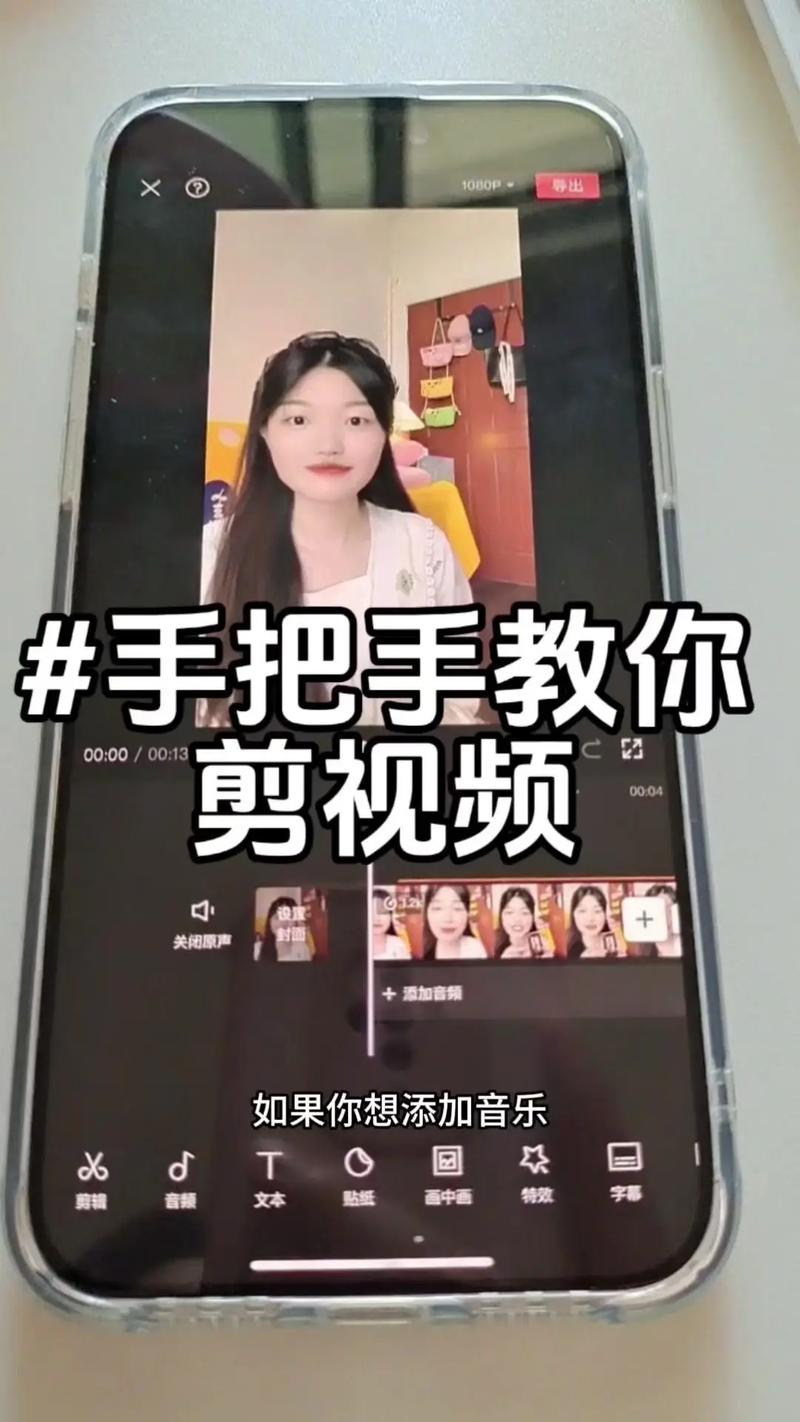
一、合拍剪辑的核心逻辑
合拍的最终目的是让两段视频在画面、节奏、动作上形成统一,要实现这一点,需先理解原视频的构成元素:时间轴、画面比例、动作衔接点,剪辑合拍时,需确保自己的素材与原视频的帧率、分辨率、音频波形完全匹配,原视频为30帧/秒,合拍素材也需调整为相同帧率,避免播放时出现卡顿或延迟。
观察原视频的镜头切换规律,许多热门视频会在固定节奏点切换画面(如音乐鼓点、台词间隙),剪辑合拍时需提前标记这些关键节点,确保自己的素材与这些节点对齐。
二、工具选择与基础设置
1、剪辑软件推荐
- 手机端:剪映、CapCut(功能齐全,支持自动卡点)
- 电脑端:Premiere Pro、Final Cut Pro(适合精细化操作)
对于新手,建议优先使用剪映或CapCut,内置的“合拍模板”和“智能对齐”功能能大幅降低操作难度。
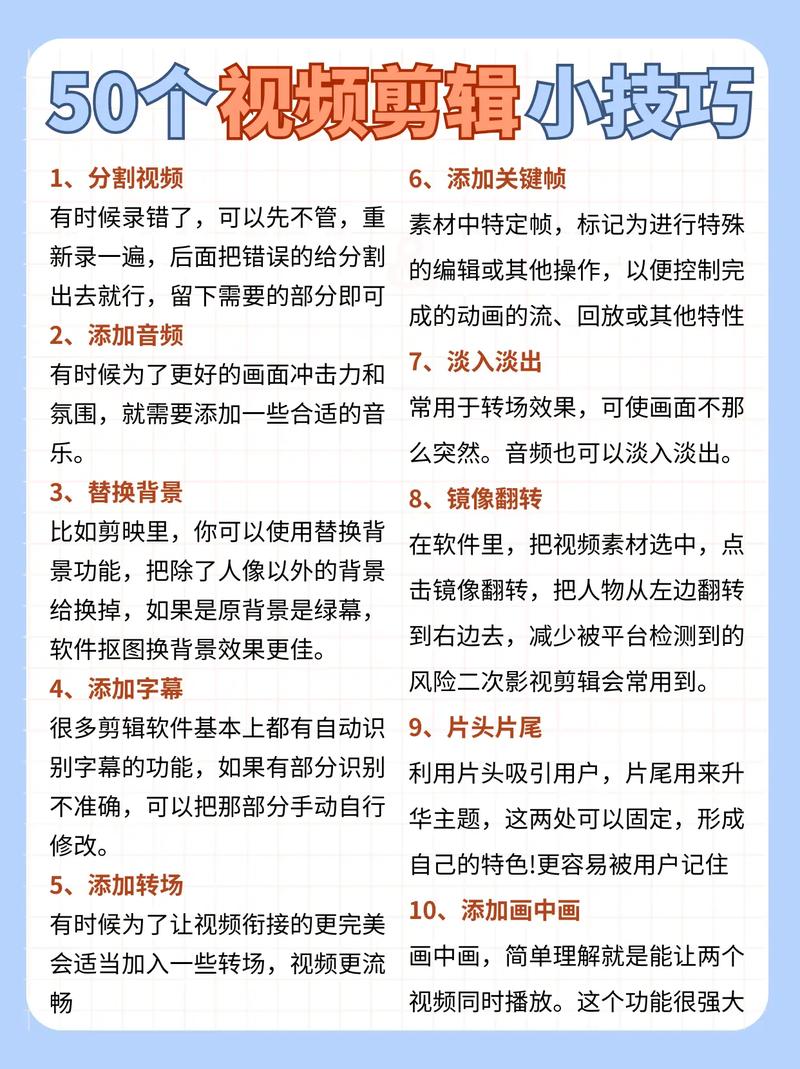
2、参数设置
- 分辨率:与原视频保持一致(如1080×1920竖屏)
- 帧率:通过软件属性查看原视频帧率并同步
- 音频采样率:匹配原视频的44100Hz或48000Hz
这些参数若不一致,可能导致合拍画面错位或音画不同步。
三、合拍剪辑的四大步骤
素材对齐:时间轴与动作同步
将原视频导入剪辑软件后,将其置于主轨道,合拍素材置于副轨道,通过“分割工具”截取需要同步的片段,拖动至对应位置,重点对齐两类节点:
动作节点:如人物抬手、转身的瞬间
节奏节点:如背景音乐的强拍或歌词起始点
CapCut的“自动踩点”功能可辅助标记节奏点,提升对齐效率。
画面比例与构图调整
合拍视频通常采用左右分屏或画中画形式,若原视频为竖屏,需将合拍素材裁剪为相同比例,通过“蒙版工具”或“画中画缩放”功能调整构图,确保主体人物大小一致,原视频中人物位于画面右侧,合拍素材的人物则应置于左侧,避免重叠。
色彩与光线统一
颜色差异会直接暴露剪辑痕迹,使用“调色面板”调整合拍素材的色温、饱和度和对比度,使其接近原视频风格,若原视频偏冷色调,可将合拍素材的色温降低5%-10%;若原视频有明显光影效果(如逆光),可通过“亮度曲线”模仿类似光效。
音效与细节优化
消除原声干扰:分离原视频的音频轨道,降低合拍素材的环境噪音
添加过渡音效:在画面切换处加入细微音效(如点击声、呼吸声),增强连贯性
关键帧微调:对动作幅度较大的片段,手动添加关键帧,逐帧调整位置
四、提升真实感的进阶技巧
利用“遮罩”隐藏剪辑痕迹
当合拍素材与原视频背景不匹配时,可使用动态遮罩覆盖边缘穿帮部分,原视频中有移动物体(如飘动的窗帘),可通过跟踪遮罩功能,让合拍素材的遮挡物随画面同步移动。
模拟拍摄设备的“抖动感”
过于稳定的画面会显得生硬,适当为合拍素材添加“抖动特效”(幅度控制在2%-5%),或导入手持拍摄的素材背景,增强真实感。
音画延迟补偿
部分手机录制合拍时存在50-200毫秒的延迟,剪辑时可将合拍素材整体向前拖动2-3帧,或通过音频波形图手动对齐声波峰值。
五、常见问题与解决方案
问题1:合拍画面不同步
检查帧率是否一致,或尝试手动拖动时间轴对齐动作起始帧。
问题2:色彩差异明显
使用“吸管工具”吸取原视频的主色调,应用至合拍素材的阴影区域。
问题3:音频卡顿
将音频格式转换为WAV或AAC,避免压缩损耗导致卡顿。
个人观点
合拍剪辑的本质是对原视频的深度解构与再创作,技术层面,参数对齐和细节优化是基础;但真正决定效果的,是创作者对内容逻辑的理解,尝试从原作者的视角分析视频节奏和情感表达,才能让合拍作品既“形似”又“神似”,少一分追求完美复刻的执念,多一分对创意融合的探索,或许会收获更独特的作品。






