在视频剪辑过程中,若想对画面局部区域(例如视频底部)进行模糊处理,需结合工具操作与创意设计,这种技术常用于隐藏敏感信息、突出画面主体或增强视觉层次感,以下将从原理分析到实操步骤,逐步拆解实现方法。
一、模糊处理的核心作用与场景
视频下方模糊并非简单遮盖画面,而是通过降低特定区域的清晰度,引导观众注意力至核心内容,常见应用场景包括:

1、隐私保护:遮挡车牌、地址等敏感信息
2、字幕优化:为动态字幕预留空间时保持画面协调
3、构图调整:弱化杂乱背景,强化主体表现
4、艺术创作:营造虚实对比的视觉效果
二、主流剪辑软件操作指南
以下为三款常用工具的具体实现方案,涵盖移动端与专业级软件。
▍剪映(移动端/PC端适用)
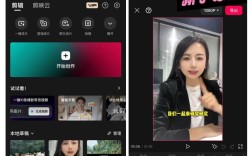
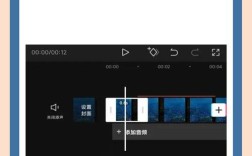
1、导入素材后,点击「特效」→「基础」→选择「模糊」特效

2、将模糊特效拖拽至视频轨道,调整时长与视频对齐
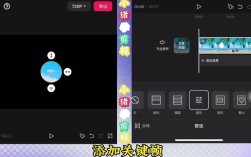
3、进入「蒙版」功能,选择「矩形蒙版」
4、定位蒙版至视频底部,拉动羽化值使边缘过渡自然
5、通过关键帧功能控制模糊区域随画面移动(如跟随运动物体)
▍Adobe Premiere Pro(专业级方案)
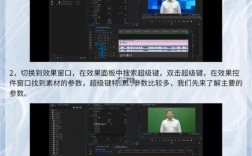
1、在效果面板搜索「高斯模糊」,拖至视频素材

2、效果控件中调整模糊度参数(建议25-40)
3、使用「椭圆形蒙版」或「钢笔工具」绘制底部区域
4、勾选「已反转」选项,激活蒙版扩展与羽化功能
5、按Alt键复制视频层,下层保留原始画面,上层叠加模糊层
▍Final Cut Pro(Mac用户专精)
1、复制原始素材生成叠加轨道
2、对上层视频应用「高斯模糊」效果
3、添加形状遮罩(Shape Mask)框选非模糊区域
4、反向遮罩(Invert Mask)聚焦于底部模糊范围
5、在检查器中调节边缘柔化(Feather)至30-50像素
三、进阶技巧与避坑指南
实现基础模糊后,可通过以下方式提升专业度:
动态追踪模糊:使用Mocha插件(PR/AE)或剪映「智能追踪」功能,使模糊区域跟随移动物体
多层叠加处理:对字幕条区域叠加半透明渐变,避免生硬切割
参数联动调节:将模糊度与音频波形关联,制造节奏化视觉效果
需规避的常见问题:
1、模糊强度过高导致画面失真(建议不超过50%强度值)
2、未预留安全边距,导致不同比例屏幕显示穿帮
3、忽略色彩校正,模糊区域与整体色调脱节
四、设备性能与格式匹配
处理模糊效果时需注意:
- 4K素材建议先创建代理文件,避免实时预览卡顿
- 导出格式选择H.264时,码率需高于15Mbps防止模糊区域出现色块
- 带透明通道的模糊层应导出为QuickTime+ProRes格式
个人观点
视频模糊处理本质上是对观众视线的引导艺术,实际操作中,比起技术参数的绝对精准,更应关注视觉逻辑的自然流畅,建议在完成基础处理后,以观众视角反复预览:模糊区域是否真正服务于内容表达?过渡是否产生违和感?这种用户思维往往比炫技更重要,最后提醒,涉及商业项目时务必取得原始素材修改授权,避免法律风险。