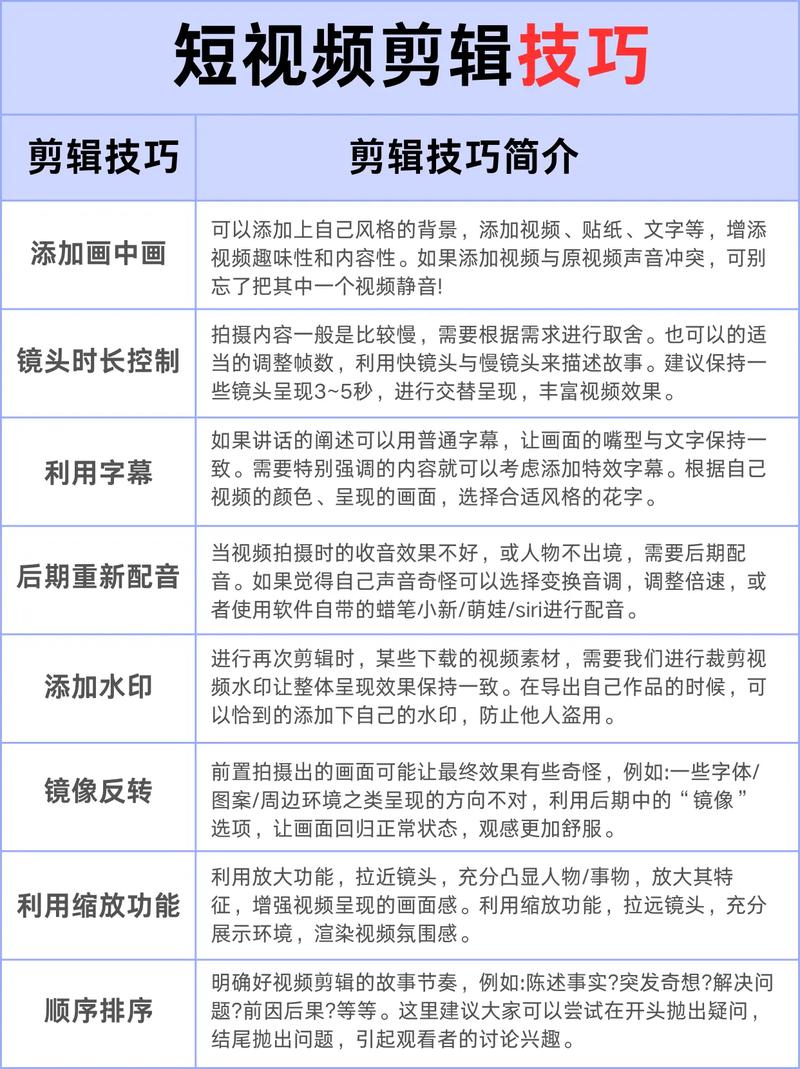
没拍好怎么剪辑视频呢?别慌!这些补救魔法让你的废片变大片
拍完视频兴冲冲地回看,却发现画面晃动如“波浪”、主角的脸淹没在阴影里、背景杂乱得让人眼花缭乱…… 瞬间心凉了半截?别急着删除!拍摄不完美几乎是每个创作者的必经之路。剪辑台才是真正的魔法舞台,掌握关键技巧,那些看似“废掉”的素材,完全能焕发新生,甚至比你想象中更出色。
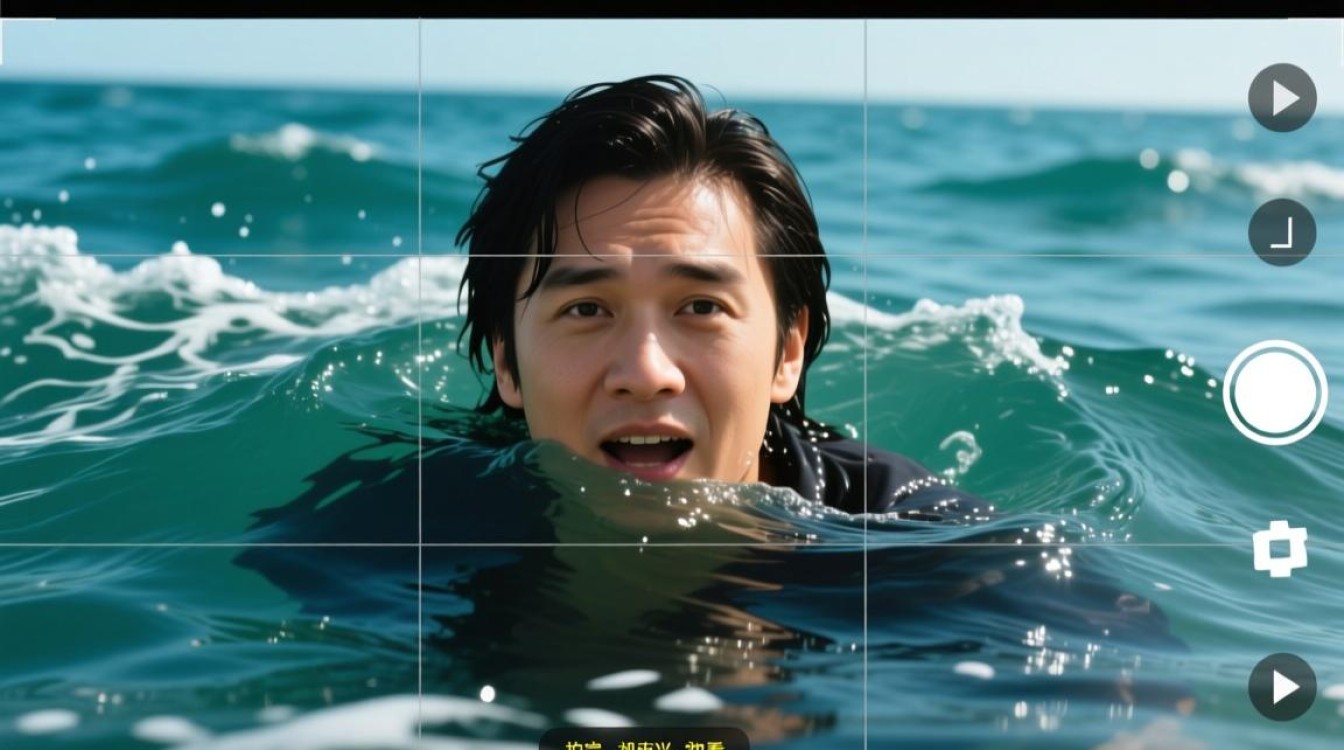
画面不稳?剪辑台就是你的“防抖神器”
- 物理抖动(手持拍摄常见):
- 软件稳定是救星: 立即启用剪辑软件的稳定功能!Adobe Premiere Pro 的“变形稳定器”、Final Cut Pro 的“稳定”效果、剪映/必剪的“防抖”选项,都能显著改善。关键提示: 适度使用!过度稳定可能导致画面边缘扭曲或产生“果冻效应”,轻微抖动有时反而能增加纪实感。
- 放大裁剪(二次构图): 稳定处理后画面边缘常出现不规则晃动区域,果断放大画面主体,裁剪掉不稳定边缘,这不仅能解决抖动残留,还能重新聚焦重点,一举两得。
- 运动模糊(快速移动镜头或主体):
- 巧用慢动作: 如果原始素材帧率够高(如60fps或以上),将晃动明显的片段转为慢动作(如降低到24fps或30fps),慢动作能极大程度柔化、减轻运动模糊带来的不适感。
- 风格化处理: 如果模糊不可避免,不如顺势而为,添加胶片颗粒、轻微漏光或复古色调,将模糊转化为一种风格化的艺术效果,常用于表现回忆、梦境或激烈情绪。
曝光不足/过曝?色彩与光影的“修复术”
- 整体欠曝(画面太暗):
- 基础调整优先: 在剪辑软件的色彩校正面板中,逐步提升“曝光(Exposure)”或“亮度(Brightness)”。重点注意: 优先调整“阴影(Shadows)”值,它能有效提亮画面暗部细节,同时避免亮部区域过曝,适度增加“对比度(Contrast)”能让提亮后的画面更通透。
- 高光拯救: 如果主体(如人脸)处于逆光严重欠曝,尝试使用“蒙版”工具(如Premiere Pro的Lumetri颜色面板中的“圆形”或“自由绘制”蒙版),单独框选主体区域进行局部提亮。
- 整体过曝(画面太亮刺眼):
- 压暗与恢复细节: 降低“高光(Highlights)”值是关键,它能有效压住刺眼的亮部,尝试恢复过曝区域丢失的细节(如天空云层),适当降低“曝光(Exposure)”或“亮度(Brightness)”。
- 增强层次感: 提升“阴影(Shadows)”值可以略微提亮暗部,增加画面层次,增加“对比度(Contrast)”也能让画面更扎实。
- 色彩平淡/偏色:
- 白平衡校准: 画面发蓝(冷)或发黄(暖)?使用“白平衡(White Balance)”吸管工具,点击画面中你认为应该是纯白色或中性灰色的区域(如白墙、灰卡),软件会自动校正色温色调。
- 提升视觉冲击力: 适度增加“饱和度(Saturation)”让色彩更鲜活,更进阶的方法是使用“曲线(Curves)”工具,精细调整不同亮度区域的红、绿、蓝通道,能获得更电影感的调色效果。
构图有缺陷?巧手“再造”画面焦点
- 主体不突出/背景杂乱:
- 放大裁剪(二次构图): 这是最直接有效的手段,舍弃无关的背景信息,将画面焦点牢牢锁定在主体上,遵循三分法构图原则,重新安排主体位置。
- 虚化背景: 很多剪辑软件(如剪映、必剪)提供“背景虚化”效果(模拟浅景深),应用后能有效弱化杂乱背景,突出主体,效果强度需自然,避免过度虚假。
- 多余元素闯入:
- 裁剪移除: 如果干扰物(如路人、穿帮的话筒)处于画面边缘,果断裁剪掉。
- 画面修复/克隆(谨慎使用): 对于画面中央的小瑕疵,部分软件(如DaVinci Resolve)的“修复”工具,或Premiere Pro的“内容识别填充”(较新版本),可以尝试移除。务必注意: 复杂背景或动态画面中效果可能不理想,需仔细检查。
- 地平线歪斜:
- 旋转矫正: 几乎所有剪辑软件都有“旋转(Rotate)”或“变换(Transform)”功能,开启网格线辅助,细微调整角度,让画面横平竖直,观感立刻提升。
声音灾难?用“障眼法”转移注意力
- 环境噪音大/人声不清:
- 降噪处理: 剪辑软件(如Audition、剪映专业版)或独立音频软件(如Audacity)的降噪功能是基础,录制一段环境噪音样本,应用降噪效果。适度是关键! 过度降噪会使人声发闷失真。
- 突出人声: 使用EQ(均衡器)衰减低频噪音(隆隆声)和高频刺耳声(嘶嘶声),适当提升中频(人声主要频段,约1kHz-4kHz)。
- 直接替换: 如果原始音频实在无法挽救,且条件允许,进行后期配音(ADR)是最佳选择,确保口型同步。
- 背景音缺失/干涩:
- 氛围音乐铺垫: 精心挑选贴合视频情绪、节奏的背景音乐,它能有效掩盖原始环境音的瑕疵,提升整体氛围感,务必注意版权!
- 环境音效补充: 添加高质量的环境音效(如咖啡馆背景人声、街道车流声、自然风声鸟鸣),这能增加场景真实感和沉浸感,分散听众对原始录音缺陷的注意力。
节奏拖沓?剪辑点就是“加速器”
- 冗长乏味片段:
- 大胆剪掉“嗯…啊…”: 果断删除说话时的冗长停顿、无意义的语气词、重复的语句,观众的时间很宝贵。
- 跳跃剪辑(Jump Cut): 在人物讲话或连续动作中,剪掉中间不重要的部分,形成视觉上的跳跃感,搭配音效(如嗖嗖声)或快速缩放/平移效果,能增加动感和趣味,掩盖剪辑痕迹。
- 信息传递效率低:
- 插入B-Roll素材: 这是拯救枯燥口播或访谈画面的黄金法则!当人物在讲述某个具体事物、地点或过程时,切入相关的画面(产品特写、场景空镜、过程演示),B-Roll不仅能丰富视觉,更能强化信息,完美掩盖原始单一画面的不足。
- 动态图文补充: 在关键信息点,添加简洁的文字标题、动态图形、图标动画等,辅助说明,吸引眼球,提升信息获取效率。
素材不够?创意就是你的“弹药库”
- 空镜/环境镜头(B-Roll)是万金油:
养成随手拍摄高质量空镜(天空、建筑局部、花草、街道人流、工作环境细节等)的习惯,剪辑时,这些素材能填补空白、转场、烘托气氛、解释说明,极大丰富叙事。
- 巧用动态文字与图形:
当缺少合适画面解释抽象概念、步骤流程或关键数据时,设计精美的动态文字说明、信息图、动画箭头指示等,能清晰传达信息,并让画面生动起来。
- 转场特效并非洪水猛兽(但需克制):
- 在需要掩盖剪辑跳跃或场景转换时,一个简洁恰当的转场效果(如渐变Dip to Black、渐变溶解Cross Dissolve、方向性滑动Slide)比生硬的硬切(Jump Cut)更流畅。切记: 花哨的转场(星形爆炸、风车旋转)往往适得其反。
剪辑的精妙之处,正在于将不完美的碎片编织出流畅的体验,每一次拍摄失误,都可能激发出意想不到的创意解法。 别再为前期的不完美沮丧,立刻打开你的剪辑软件,将这些“急救魔法”付诸实践,那些曾让你头疼的“废片”,也许下一秒就能成为视频中最独特的存在,你常用哪种技巧拯救拍坏的素材?