从入门到精通
旅游途中随手拍摄的风景、孩子成长的珍贵瞬间、精心准备的节日祝福……这些生活片段正通过微信视频连接着彼此,但你是否遇到过这样的困扰:
- 拍摄的视频片段冗长杂乱,精彩瞬间被淹没
- 想添加文字说明却找不到合适工具
- 背景噪音干扰,无法清晰传递情感
- 竖屏视频在朋友圈展示效果不佳
掌握微信视频剪辑,能让这些珍贵时刻以最动人的方式呈现,下面分享实用技巧:
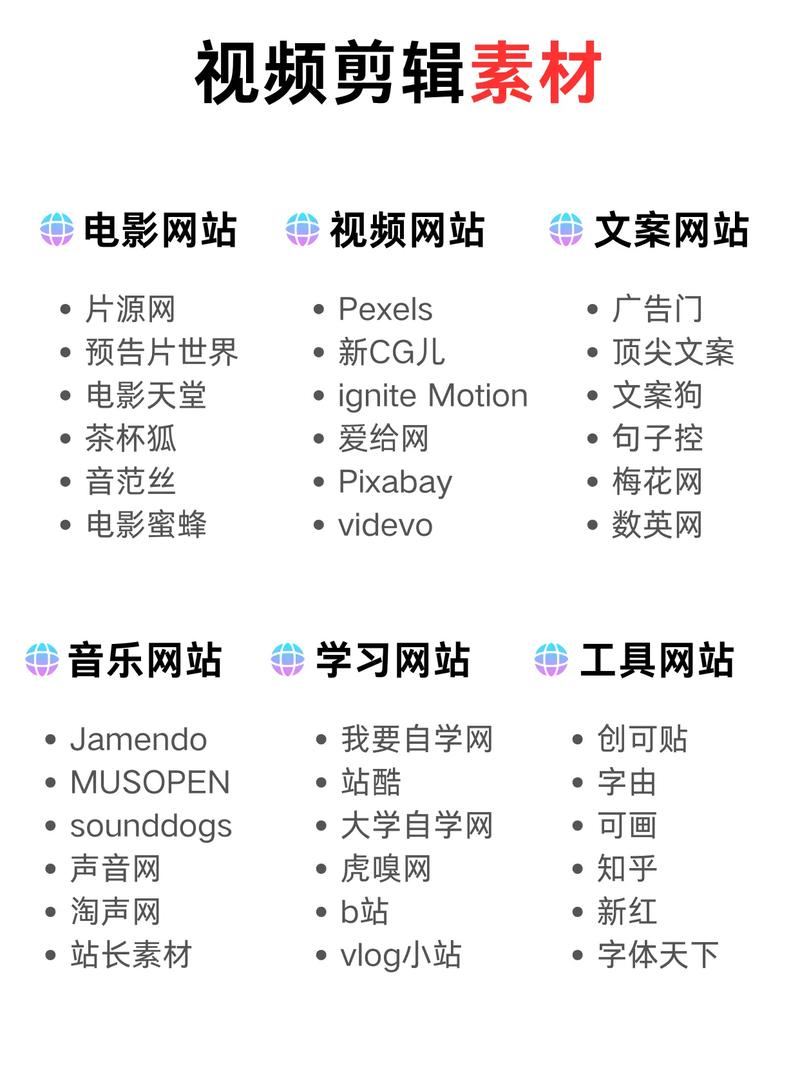
基础操作:微信自带工具快速上手
即时剪辑(发送前处理):
- 选取素材: 微信聊天框点击"相册" > 勾选目标视频 > 点击"预览"。
- 裁剪时长: 拖动视频两端的滑块,精准截取所需片段。
- 添加涂鸦/文字: 点击底部工具栏"T"添加文字(支持字体、颜色);画笔图标用于涂鸦标记重点。
- 插入表情包/音乐: 点击音符图标可添加微信收藏音乐或手机本地歌曲;笑脸图标嵌入动态表情。
朋友圈视频精修:
- 发布朋友圈时选择视频 > 点击"编辑"进入高级界面。
- 封面优化: 滑动时间轴选取最精彩帧作封面,吸引好友点击。
- 配乐升级: 除了本地音乐,可搜索微信曲库热门歌曲匹配氛围。
- 滤镜应用: 滑动选择"清新""怀旧"等滤镜一键提升质感。
进阶技巧:专业软件释放创意
当需要更复杂的剪辑效果时,这些工具助你事半功倍:
剪映(CapCut):微信生态首选
- 自动字幕: 智能识别语音生成字幕,准确率高达95%,支持字体样式自定义。
- 关键帧动画: 让贴图、文字产生移动/缩放动态效果(如箭头指示重点)。
- 蒙版功能: 实现分屏、遮挡等创意效果(案例:上下分屏展示对比画面)。
- 音效增强: 内置丰富音效库(笑声、快门声),增强视频感染力。
- 一键成片: 上传素材,自动匹配模板、音乐和转场,快速产出高质量视频。
必学高效技巧:
- 节奏卡点: 根据背景音乐鼓点切割画面,提升观看流畅度(工具:剪映自动踩点功能)。
- 转场自然化: 避免生硬切换,使用"叠化"、"推进"等效果衔接场景。
- 竖屏优化: 剪辑时选择9:16比例,添加背景模糊或动态边框填补两侧空白。
- 清晰度保障: 导出设置选择1080p及以上分辨率,避免微信压缩模糊。
专业建议:提升视频质感的关键
- 光线为王: 拍摄时优先保证光线充足均匀,避免逆光导致主体灰暗。
- 稳定拍摄: 使用手机支架或双手握持,减少抖动带来的模糊感。
- 简洁构图: 运用"三分法"突出重点,避免画面元素杂乱分散注意力。
- 音频清晰: 户外拍摄搭配收音麦克风;后期用软件(如剪映)降噪处理环境杂音。
- 封面吸引力: 选择高清、有冲击力的画面作为封面图,提升点击率70%以上。
剪辑的真正价值,在于把平凡的生活切片转化为动人的视觉语言,每一次裁剪、每一段配乐、每一处文字标注,都是你与世界对话的独特方式,当技巧成为本能,表达便再无边界——拿起手机开始创作吧,你的故事值得被完美呈现。