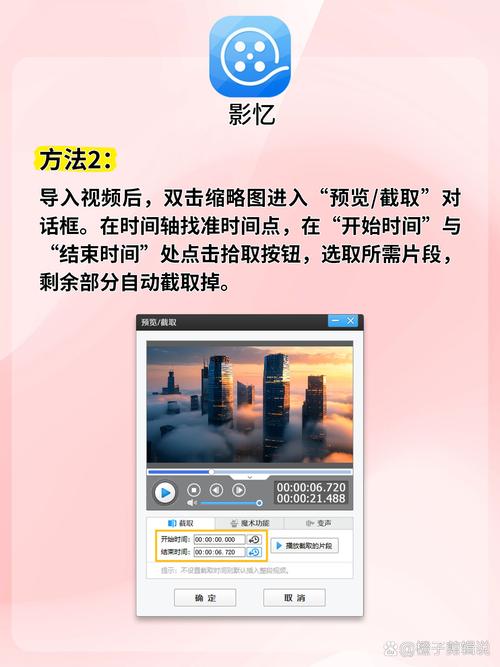
带箭头视频剪辑教程
作为一名网站站长,我经常处理视频内容,特别是教程类视频,添加箭头能显著提升视频的清晰度和吸引力,比如在演示软件操作时指向关键按钮,或在教学视频中引导观众注意力,我将分享一个完整的带箭头视频剪辑流程,基于我的实际经验,无论你是新手还是老手,这个教程都会帮你轻松上手,使用专业软件能保证效果,但我会涵盖免费和付费选项,确保所有人都能操作。
准备工作
在开始剪辑前,需要准备好工具和环境,选择一款视频编辑软件,我推荐Adobe Premiere Pro或Final Cut Pro,它们功能强大且支持高级图形处理,如果预算有限,DaVinci Resolve免费版也是个好选择,它提供了丰富的效果库,安装好软件后,导入你的原始视频素材,确保视频分辨率至少1080p,以避免箭头模糊,创建一个新项目,设置时间线匹配视频帧率(通常30fps),准备箭头素材:你可以使用软件内置的形状工具绘制箭头,或从资源网站下载预设图形(注意版权问题),备份原始文件,防止意外丢失。
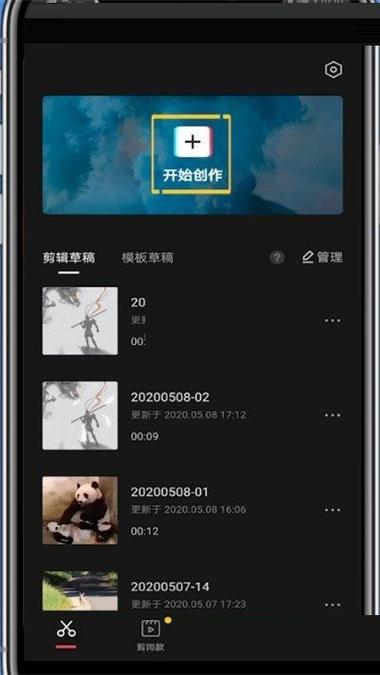
添加箭头的基本步骤
添加箭头看似简单,但细节决定成败,以下是详细流程,我用Premiere Pro举例,其他软件类似。
导入并定位视频:将视频拖到时间线上,播放到需要添加箭头的位置,如果视频中有一段讲解点击按钮,暂停在该帧。
创建箭头图形:
- 转到“效果”面板,选择“图形和文本”工具。
- 点击“新建图层”,选“形状工具”,然后绘制一个箭头,调整大小和位置,让它对准目标区域(如屏幕上的图标)。
- 定制外观:在属性栏设置箭头颜色(我常用红色或黄色,因为醒目)、边框粗细(1-2像素),并添加轻微阴影增强立体感。
同步箭头与动作:
- 在时间线上,拖动箭头图层到对应视频片段上方。
- 使用关键帧动画:点击箭头图层的“位置”属性,添加起始关键帧;移动到下一帧,调整箭头位置跟随视频动作(如按钮移动),这样,箭头能动态指向变化的内容。
- 测试播放:反复预览,确保箭头流畅且不遮挡重要信息,如果箭头跳动,调整关键帧间距或添加缓动效果。
这个过程大约耗时5-10分钟,具体取决于视频长度,重点在于精准对齐——箭头偏差会让观众困惑,作为站长,我发现用快捷键(如Premiere的P键切换工具)能节省时间。
高级技巧提升效果
要让箭头视频更专业,试试这些小技巧,动画箭头:在“效果控制”中添加淡入淡出或缩放动画,箭头从屏幕边缘滑入,放大强调重点,然后淡出,这吸引眼球但不显突兀,同步音效:如果视频有解说,箭头出现时添加轻微音效(如点击声),增强沉浸感,软件中的音频轨道能轻松实现这点,定制箭头风格:避免单一设计,尝试不同形状(如圆形箭头用于循环提示),在DaVinci Resolve中,利用Fusion模块创建复杂动画,比如箭头旋转指向多个元素。
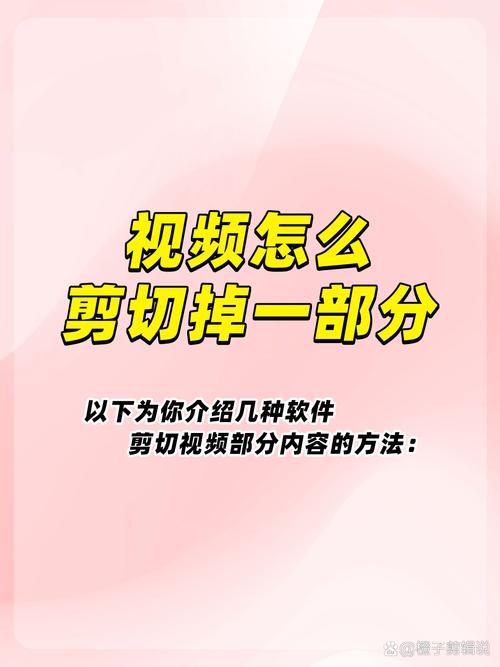
注意整体协调,箭头颜色应与视频色调对比鲜明,但不过度刺眼,导出前,检查所有图层:箭头是否在所有设备上清晰(手机端测试很关键),如果箭头用于教学视频,确保它辅助而非主导内容——太多箭头会分散注意力。
导出和分享
完成剪辑后,导出视频,选择H.264格式,比特率设置10-15Mbps以平衡质量和文件大小,分辨率保持原样,勾选“硬件加速”加快渲染,导出后,在多个平台预览(如YouTube或微信),确认箭头显示正常,分享时,无需额外说明,视频本身就能传达清晰指令。
作为站长,我坚信带箭头视频是提升用户粘性的利器,它简化复杂信息,让教程更易懂,尤其对视觉学习者,实践中,我建议从简单项目起步,逐步加入动画——你会看到观众反馈直线上升,视频剪辑不仅是技术活,更是艺术表达,用心制作,就能收获忠实访客。