解锁高效视频剪辑的秘密武器
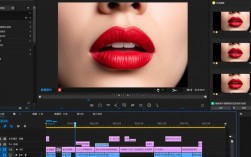
在剪辑复杂的宣传片时,时间线堆满了轨道,特效参数窗口挤占了预览画面,找一段素材要反复切换面板... 你是否也经历过这种效率低下的抓狂时刻?多屏显示正是解决这一痛点的终极方案,它绝非简单的屏幕数量叠加,而是通过科学布局,将剪辑效率提升至全新维度。
搭建高效剪辑堡垒:硬件与软件的基石

核心动力:强劲主机
- 显卡: 多屏输出的核心,确保显卡拥有足够的输出接口(HDMI, DisplayPort, DP++),处理4K/8K素材或复杂特效?专业级显卡(如NVIDIA RTX A系列、AMD Radeon Pro系列)能提供流畅体验,主流显卡(如RTX 3060以上或RX 6600以上)也足以胜任1080P多屏工作。
- CPU与内存: 多任务并行处理(剪辑、渲染、后台导出)需要多核高性能CPU(如Intel i7/i9或AMD Ryzen 7/9)和充足内存(强烈建议32GB起步,复杂项目64GB更优)。
- 存储: NVMe固态硬盘(SSD)是必备品,极大加速素材加载、软件启动和项目保存。
视觉延伸:显示器的选择与布局
- 数量与尺寸: 双屏是高效起点,三屏则堪称专业剪辑师的“甜点配置”,主流尺寸在24-32英寸之间,过大尺寸可能导致颈部疲劳。
- 分辨率与面板: 至少1080P起步,主剪辑屏强烈建议2K或4K分辨率,提供更精细的画面细节,IPS面板因其优秀的色彩表现和广视角成为首选,确保所有屏幕色域(sRGB/Adobe RGB)和色彩准确度(Delta E < 2为佳)经过校准,保持一致性。
- 科学布局:
- 主屏(中央): 放置剪辑软件的时间线和节目预览窗口,这是你工作的绝对核心区域。
- 副屏(一侧): 展开素材库/项目面板、效果控件、调色面板、音频仪表等。
- 第三屏(另一侧): 放置脚本、分镜脚本、参考资料、邮箱、通讯软件或专门用于全屏预览最终效果。
- 人体工学: 屏幕顶部与视线平齐或略低,保持适当距离(约一臂长),减少颈部压力,使用显示器支架灵活调整角度和高度。
软件桥梁:操作系统与剪辑软件设置
- 操作系统: Windows和macOS都原生支持多显示器,在系统显示设置中正确识别、排列显示器(拖动图标模拟物理位置),设置合适的分辨率和缩放比例。
- 剪辑软件适配:
- Adobe Premiere Pro: “窗口” > “工作区” 是关键,可自定义并保存专属多屏工作区(如“编辑(多屏)”),将不同面板直接拖拽到目标屏幕即可。
- Final Cut Pro X: 利用macOS的“空间”功能为FCPX分配专用桌面,将检视器、时间线、浏览器等窗口自由布置在不同屏幕上。
- DaVinci Resolve: 其“多显示器模式”专为优化而设计,在“工作区” > “显示器配置”中选择模式(如“双屏 - 编辑与媒体”),智能分配剪辑、调色、Fairlight音频等模块。
- 通用技巧: 几乎所有专业软件都允许独立窗口模式,大胆拖动所需面板到副屏,打造个性化布局。
多屏剪辑实战技巧:效率飞跃的秘籍
时间线与预览的黄金分割:
- 主屏专注时间线剪辑:放大时间线轨道,精细调整剪辑点、关键帧、转场。
- 主屏或独立屏全屏预览:获得无干扰的最终画面效果评估,精准判断节奏与连贯性。
素材与效果管理触手可及:

- 副屏常驻素材库/项目面板:无需切换窗口即可快速浏览、搜索、拖拽素材至时间线。
- 效果控件/Lumetri调色/音频混合器常开:在副屏实时调整参数并即时在主屏查看效果变化,告别反复开关面板的繁琐。
多机位剪辑行云流水:
将多机位源监视器固定在一个屏幕,时间线在另一个屏幕,同步剪辑时,目光无需离开素材选择区,大幅提升操作流畅度。
脚本、参考与监看一体化:
- 在独立屏幕打开电子脚本、导演分镜或客户修改意见,边看边剪,确保内容精准呈现。
- 如需严格色彩管理,可将专业级监视器(通过采集卡)作为专用监看屏,显示经过校准的最终输出信号。
工作流优化:
- 快捷键为王: 熟练运用软件快捷键在不同面板间导航、执行操作,减少鼠标移动距离。
- 保存专属工作区: 一旦配置好完美布局,立即保存为自定义工作区模板,一键恢复高效状态。
- 专注模式: 剪辑时,可考虑暂时关闭非必要屏幕或应用的通知,减少干扰。
避开常见陷阱
- 性能瓶颈: 确保主机硬件(尤其显卡、内存)足够支撑多屏显示和软件负载,避免卡顿。
- 线材混乱: 使用合适长度和规格(如支持高分辨率高刷新率的DP线)的视频线,并妥善理线,保持桌面整洁。
- 色彩管理: 不同品牌型号显示器存在色差,定期进行硬件校色,确保多屏色彩一致性对调色工作至关重要。
- 空间与人体工学: 合理规划桌面空间,投资优质显示器支架和符合人体工学的座椅,保护视力和脊椎健康。
工欲善其事,必先利其器。 多屏显示为视频剪辑师构建了一个信息自由流动、操作无缝衔接的作战平台,当时间线在主屏延伸,素材库在副屏待命,调色板在指尖精准操控时,你会清晰感知创作效率质的飞跃,这不仅是工具的升级,更是对专业剪辑流程的深度重塑,投资一套科学配置的多屏系统,让它成为你高效创作、精准表达的有力引擎。

实用工具参考:
- 显示器校准工具: X-Rite i1Display Pro, Datacolor SpyderX
- 窗口管理辅助 (Windows): Microsoft PowerToys FancyZones
- 窗口管理辅助 (macOS): Magnet, Rectangle
- 专业视频监视器品牌: Atomos, SmallHD, Blackmagic Design