怎么剪辑视频加字幕朗读?超详细实操指南
想让视频更专业、信息传达更清晰?添加精准字幕和自然朗读配音是关键一步,别再羡慕别人视频里的酷炫效果,掌握方法,你也能轻松实现,下面就是一步步的详细操作指南:
▶️ 准备素材:打好基础
- 视频文件: 确保你的核心剪辑素材(拍摄的原始视频、图片、背景等)已整理妥当,放在易找到的文件夹中。
- 字幕文稿: 这是核心!
- 撰写/整理: 仔细观看视频,将每一句需要出现的对白、解说词或关键信息点,准确无误地写下来,确保文稿口语化、逻辑清晰。
- 校对!校对!校对! 错别字和语法错误会严重影响专业度和观感。
- 配音音频(可选):
- 自己录制: 准备质量较好的麦克风,在安静环境中录制,注意语速平稳、发音清晰,情感与视频内容匹配,保留原始音频文件。
- 使用AI合成: 如果自己配音不便,许多工具提供AI语音合成服务(如剪映、讯飞听见、微软Azure文本转语音等),选择适合视频风格的声音(男声/女声/活泼/沉稳),提前试听生成效果。
▶️ 剪辑与配音:核心操作(以剪映专业版为例)
-
导入素材:

- 打开剪辑软件(如剪映专业版、Adobe Premiere Pro、Final Cut Pro等)。
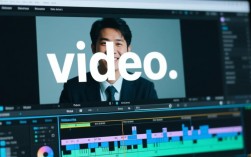
- 将视频素材拖入时间线的“视频轨道”。
- 如果有自己录制好的配音音频,将其拖入下方的“音频轨道”,确保其与视频画面同步(可通过波形图对齐)。
-
添加AI配音(如需):
- 剪映: 点击顶部菜单栏“文本” -> “智能文案”或直接点击“文本”->“新建文本”,输入文字后,在右侧功能面板找到“文本朗读”,选择你喜欢的声音风格,软件会自动生成配音并放置在音频轨道上。
- 专业软件(如Premiere Pro): 通常需要借助插件(如Adobe Audition的“语音到文本”后再转语音,或第三方AI配音插件)或使用在线AI配音服务生成音频文件后导入。
-
调整音频:
- 位置对齐: 仔细听,确保配音与对应的视频画面完全同步,拖动音频块进行微调。
- 音量平衡: 调整配音音量,使其清晰可闻,同时不过度压过背景音乐或环境音,可在音频轨道上拉高或拉低音量线。
- 降噪与优化(可选): 使用软件的降噪、均衡器等功能提升录音清晰度,去除杂音。
▶️ 添加字幕:让信息一目了然
-
手动添加字幕(精准但稍慢)
- 剪映: 点击“文本” -> “新建文本”,在预览窗口输入字幕内容,将其拖动到时间线上配音或对应画面的准确位置,在右侧面板调整字体、大小、颜色、位置、背景框、动画效果等。
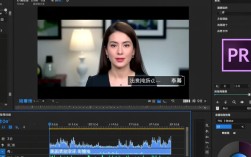
- 专业软件: 在字幕轨道(或标题轨道)上创建字幕条,输入文字并调整样式和位置,PR等软件有专门的“字幕”工作区。
-
智能识别自动生成字幕(高效首选)
- 剪映: 选中已导入的配音音频轨道或视频原声轨道 -> 点击右上角“文本”选项卡 -> 点击“识别字幕”或“识别歌词”,软件会自动分析语音生成字幕文本并放置在时间线字幕轨道上。这是目前最高效的方式!
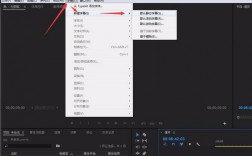
- 专业软件: Premiere Pro(新版)内置“转录序列”功能,可将语音转为文字并创建字幕,Final Cut Pro也有类似功能,也可导入AI生成的字幕文件(如SRT)。
-
精修字幕:关键步骤!
- 校对: 逐句检查! 自动识别可能出错,确保字幕文本与配音/原声100%一致,无错别字,标点符号正确。
- 时间轴调整: 拖动字幕条的首尾,确保字幕出现和消失的时机与语音完全同步,字幕停留时间不宜过短或过长。
- 样式统一: 统一字体、大小、颜色(通常白色字+黑色描边/阴影确保在各种背景上都清晰)、位置(通常居中于底部安全区内),保持整体风格一致。
- 分行与断句: 一行字数不宜过多(一般不超过15字),按语义自然分行断句,方便观众快速阅读。
▶️ 合成与导出:最后一步
- 整体预览: 完整播放视频,重点关注配音是否自然流畅、字幕是否精准同步且无错误、音画是否协调,反复检查!
- 添加背景音乐/音效(可选): 在另一个音频轨道添加合适的BGM或音效,注意控制音量不要干扰配音。
- 导出设置:
- 格式: 常用MP4(H.264)。
- 分辨率: 根据原始素材和发布平台要求设定(如1080p, 4K)。
- 帧率: 与原始素材一致(通常25fps或30fps)。
- 码率: 选择合适码率平衡文件大小和清晰度(平台发布有建议值)。
- 检查音频轨道: 确保导出的视频包含你制作好的配音和背景音。
📌 提升专业度的关键技巧与工具推荐
- 字幕精准为王: 错误百出的字幕比没有字幕更糟糕,投入时间校对是必须的,利用软件的“批量编辑”功能可提高效率。
- 配音自然度: 选择AI语音时,多试听几种风格,调整语速(一般1.0x-1.2x)和语调,使其更接近真人自然表达,自己录制则注意气息平稳。
- 版权意识: 使用的背景音乐、字体、图片素材需确保无版权风险,选择平台提供的免费版权库或购买正版授权。
- 工具选择:
- 新手/高效首选: 剪映专业版(CapCut) - 智能字幕识别准确率高,内置丰富AI配音和字幕样式,操作直观,免费功能强大。
- 专业进阶: Adobe Premiere Pro + Audition - 功能全面强大,工作流整合好,适合复杂项目。DaVinci Resolve - 专业级调色,免费版功能已非常强大,也包含不错的字幕工具。
- AI配音平台: 讯飞听见、微软Azure文本转语音、阿里云智能语音交互等提供多种高质量声音选择。
- SRT字幕文件: 专业软件支持导入/导出SRT字幕文件,这意味着你可以先用其他工具生成精准字幕文件(如讯飞听见提供高精度转写),再导入剪辑软件使用,提高准确率。
💡 个人观点
视频中加入字幕和朗读配音,早已不是可有可无的装饰,而是提升信息传达效率、增强观众体验、满足不同观看场景(如静音环境)和需求(如听障人士)的必备元素,作为内容创作者,投入精力做好这一步,是对观众的尊重,也是提升内容专业度和传播效果的关键投资,熟练运用智能识别和AI工具能极大提升效率,但永远不要忽视人工校对和细节打磨的重要性——字幕的精准度、配音的自然感、音画同步的流畅性,正是专业度的直接体现,也是赢得观众信任的基础,花在精修字幕和调整配音上的每一分钟,最终都会在观众的认可和内容的传播力上得到回报。

最终效果预览: 一个画面精美、信息通过清晰配音传达、关键点有精准字幕提示的视频,观众无需费力就能轻松理解内容,无论是否开启声音,这就是专业视频制作的魅力所在。