剪辑怎么放声音进去视频
大家好!作为网站站长,我经常处理视频剪辑问题,发现许多新手在添加声音时遇到麻烦,我来分享一个实用指南,帮助大家轻松搞定视频剪辑中的声音添加,无论是配乐、旁白还是音效,声音能让视频活起来,提升观众的沉浸感,别担心,过程其实很简单,只要掌握基本步骤和工具,你就能成为剪辑高手。
第一步:选择合适的剪辑工具
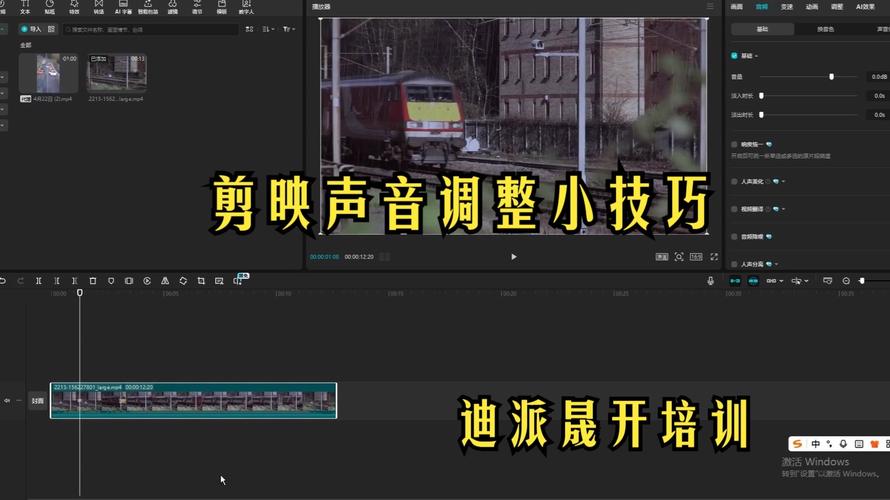
在添加声音前,选对软件是关键,我个人偏爱专业工具如Adobe Premiere Pro或Final Cut Pro,它们功能强大,适合处理复杂项目,如果你刚入门,免费软件如DaVinci Resolve或手机APP如剪映也很棒——操作直观,上手快,记得根据设备选择:电脑端工具支持更多格式,手机APP则方便快捷,我用剪映处理日常短视频时,导入音频只需几秒,避免使用过时的软件,它们可能不兼容新格式,导致音频失真,工具不是门槛,而是助手,选一个适合你水平的就行。
第二步:导入视频和音频文件
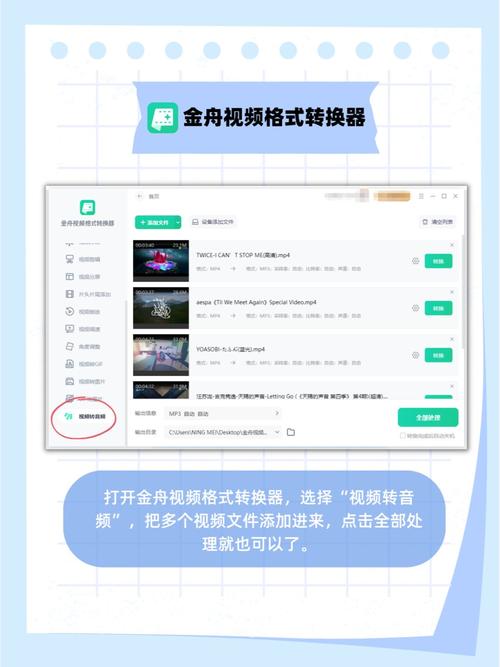
打开软件后,第一步是导入素材,以Premiere Pro为例,点击“文件”菜单,选择“导入”,就能添加视频文件(如MP4或MOV格式),同样方式导入音频文件——可以是MP3、WAV音乐,或你录制的旁白,手机APP更简单:打开剪映,点击“新建项目”,从相册选视频,再点“音频”按钮导入音乐,注意,文件格式要匹配软件要求;WAV音质最好,但文件大,MP3则轻量实用,我建议提前整理素材:命名清晰,避免混淆,将背景音乐和对话分开文件夹,这样剪辑时效率更高。
第三步:将声音添加到时间线
导入后,拖拽音频到时间线轨道上,在大多数软件中,视频和音频轨道是分开的,以Final Cut Pro为例,视频放在主轨道,音频拖到下方音轨区,这时,关键一步是同步声音和画面,对齐起点:播放视频,找到需要添加声音的位置,移动音频条匹配,如果声音是旁白,可以用“切割工具”分割音频段,精确调整时间,手机APP如剪映提供自动吸附功能,轻轻一拖就对齐了,我常提醒新手:别急着下一步,先预览一下,确保声音不早不晚,同步失误会让视频显得业余,多练习几次就熟练了。
第四步:调整音量和效果
添加声音后,音量控制是核心,软件都有音量滑块或关键帧工具,比如在DaVinci Resolve里,选中音频轨道,上下拖动音量线——背景音乐通常设为-6dB,旁白-3dB,避免盖过对话,如果环境嘈杂,添加降噪效果:点“音频效果”选“降噪”,一键清理杂音,手机APP如剪映内置均衡器,调高低频让音乐更饱满,别忘了音效:添加淡入淡出,使过渡自然;或混响效果,营造空间感,我处理过无数项目,发现音量平衡是常见痛点:音乐太响淹没人声,或忽大忽小影响体验,简单技巧:戴耳机监听,多次微调,直到听起来舒适。
第五步:导出和测试
最后一步是导出视频,设置输出格式时,保持原始分辨率,音频质量选“高比特率”以保真,在Premiere Pro中,点“导出”选H.264格式,确保声音选项勾选“包含音频轨道”,手机APP导出更快:剪映点“完成”,自动保存到相册,导出后,务必测试:在不同设备播放,检查声音是否同步、无爆音,我习惯用耳机、扬声器和手机各试一遍,因为设备差异可能暴露问题,如果发现缺陷,返回软件微调,导出不是终点;备份项目文件,方便未来修改。
实用技巧和避坑指南
除了基本步骤,分享几个经验:第一,版权问题要小心,用免费音乐库如YouTube Audio Library或Bensound,避免侵权纠纷——我见过太多人因盗用音乐被下架视频,第二,录音质量优先:安静环境下用麦克风录旁白,手机内置麦往往不够清晰,第三,创意无限:试试音效叠加,比如雨声加音乐,增强故事感,第四,常见错误:音频格式错误导致导入失败,或音量未调平衡让观众不适,解决方法?定期保存项目,用软件内置教程学习,剪辑是艺术,多尝试不同风格,你会发现声音的魅力远超想象。
视频剪辑添加声音,本质是表达自我,每次我完成一个项目,声音的融入总让作品焕然一新——它不只是技术,更是情感传递,别怕犯错,动手实践吧,你的创意值得被听见。(字数:1180)