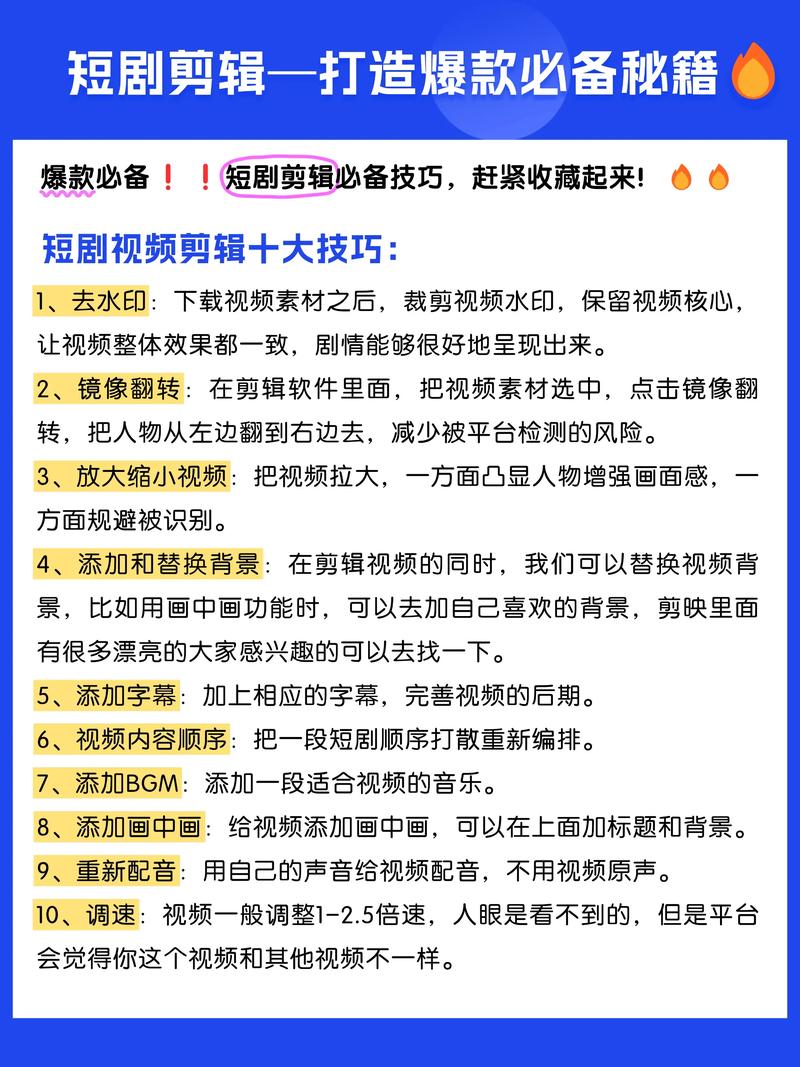
怎么统一剪辑视频字体
剪辑视频时,你是否曾为字幕字体忽大忽小、颜色五花八门而头疼?精心拍摄的画面,却因字体混乱显得业余又廉价,字体统一不仅是视觉问题,更是品牌形象的关键——它让观众一眼认出你的风格,建立专业记忆点。
核心策略:建立专属字体模板库
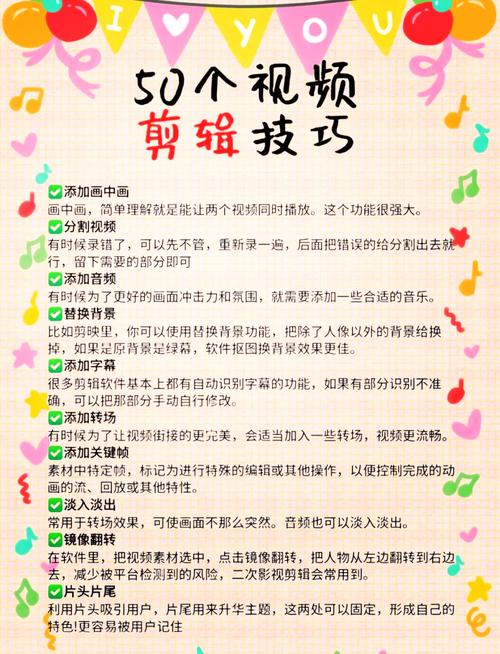
软件预设模板:
- 剪映/必剪/CapCut: 在文本轨道添加基础字幕,精细调整字体、大小、颜色(建议纯白或高对比度色)、描边粗细(黑色或深色)、阴影(适度增强可读性)、位置(通常底部居中安全区),右键点击文本轨道,选择“保存预设”或“创建样式”,下次使用时,直接从“我的预设”或“样式库”拖拽应用到新字幕,瞬间统一风格,务必在项目开始前设定好,避免后期重复调整。
- Premiere Pro: 在“基本图形”面板创作字幕,完成样式设计后,点击面板右下角“新建样式”按钮(图标为文件夹加星号),为其命名保存,之后新建字幕,直接在“样式”下拉菜单中一键应用,效率倍增。
- Final Cut Pro: 使用“发生器”中的“字幕”发生器(如基础字幕),在检查器中调整好所有文本属性后,点击检查器顶部的样式预设下拉菜单(显示为“无”或当前预设名),选择“创建新样式…”并命名,后续字幕直接套用此预设。
创建专属项目模板:
- 新建项目文件,提前设置好常用字幕样式预设(如标题、正文说明、强调文字等)。
- 将空项目文件(含预设)保存为专用模板文件(如“我的剪辑字体模板.prproj”)。
- 每次启动新项目,直接打开此模板,或将其导入资源库,确保起跑线统一。
高效工具:批量操作与全局管理
批量修改现有字幕:
- Premiere Pro: 在时间线上按住
Ctrl(Win) /Cmd(Mac) 多选需修改的字幕片段,在“基本图形”面板调整任意属性(如字体),所有选中字幕同步更新,也可在“效果控件”面板修改源文本样式。 - Final Cut Pro: 时间线多选字幕片段,在检查器中修改文本属性,变化实时作用于所有选中项。
- 剪映/CapCut: 多选文本轨道片段,右侧参数面板直接调整,所选字幕即时统一。
- Premiere Pro: 在时间线上按住
主样式全局掌控 (Premiere Pro):
修改“基本图形”面板中已保存样式,任何使用此样式字幕自动更新,无需逐个调整,大幅节省时间。
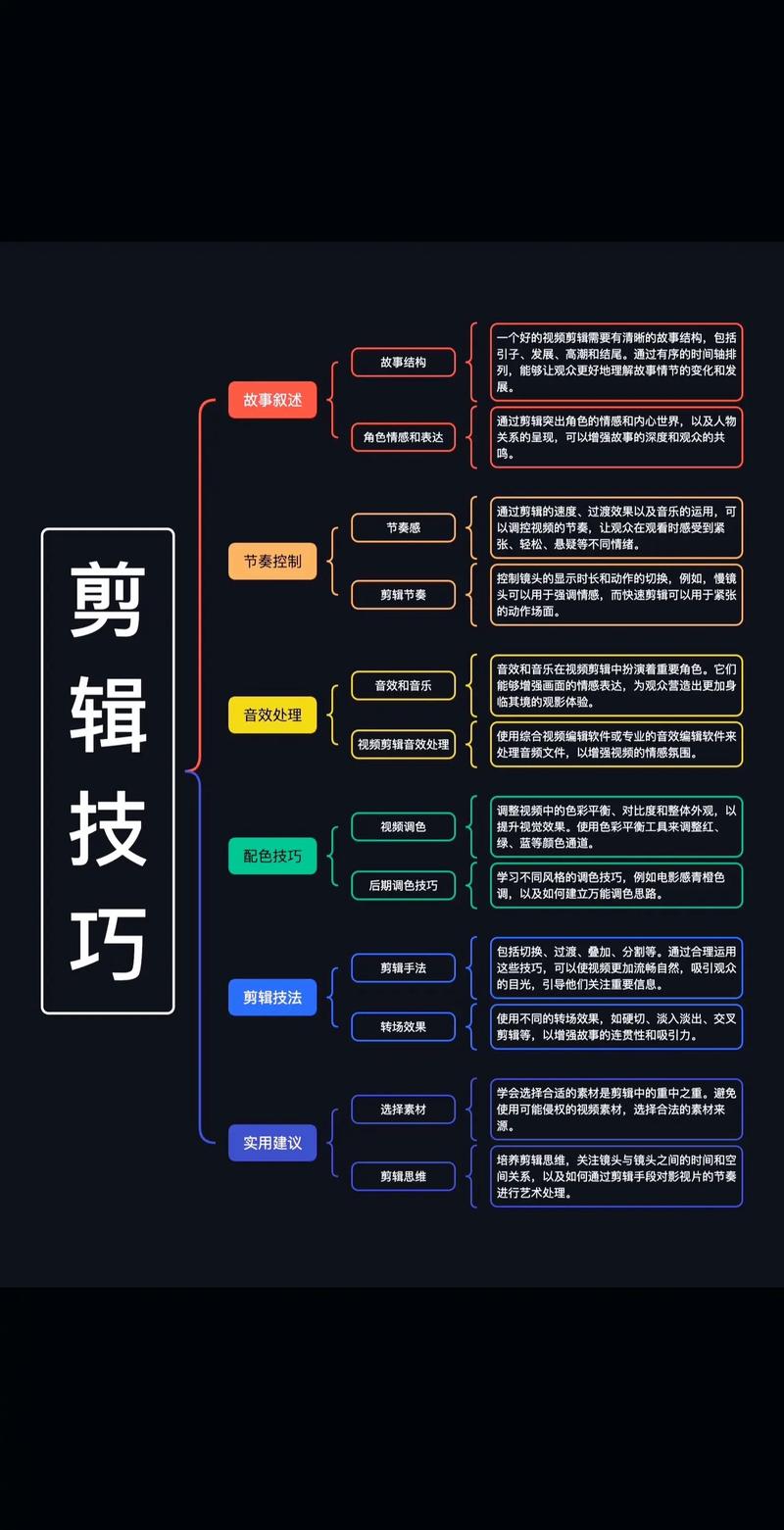
字体选择与管理:兼容与版权
- 系统通用字体优先: 选用“思源黑体”、“微软雅黑”、“苹方”等跨平台通用字体,极大降低播放设备缺失字体风险,避免冷门艺术字体导致显示异常。
- 字体文件嵌入 (专业软件): 使用特殊字体时(如品牌定制字体),Premiere Pro/Final Cut Pro导出设置中勾选“包含字体”或“嵌入字体”(H.264等格式可能受限),务必确认播放平台是否支持字体嵌入显示。
- 商用版权红线: 公开传播视频,必须100%确认字体可商用,许多“免费”字体仅限个人使用,推荐“思源系列”、“站酷系列”、“阿里巴巴普惠体”等可靠免费商用字体库,或从正规渠道购买商业授权。
动态字幕与复杂场景适配
- 动态字幕一致性: 使用关键帧制作动态字幕(如缩放、位移)时,确保动画始终在统一视觉框架内进行,避免突兀变化破坏整体感。
- 多语言/多风格处理: 项目含多语言字幕或需区分主副标题风格时,提前创建不同样式预设(如“中文字体_正文”、“英文字体_注释”、“大标题样式”),严格分类应用,维持秩序中的变化。
关键检查点:发布前的最后防线
- 全片预览: 完整播放视频,聚焦字幕呈现效果,留意字体、大小、颜色、位置是否从头到尾保持统一。
- 多设备测试: 在手机、平板、电脑、电视等不同屏幕播放,确认字体在各种尺寸下均清晰易读,无错位变形。
- 格式兼容性: 确认最终导出格式(如MP4)是否支持嵌入字体特性,如不确定,优先使用通用字体最为稳妥。
统一视频字体并非繁琐限制,而是塑造专业形象、提升观众信任的视觉基石,从模板预设到批量管理,再到严谨的字体选择与检查,每一步都在强化作品的质感与可信度,坚持这套工作流,你的视频将呈现出不容忽视的专业气场。