从基础操作到吸睛秘诀
视频创作中,标题绝非简单的文字叠加,它是引导观众、强化信息、塑造风格的视觉锚点,掌握标题的呈现技巧,能让你的作品瞬间脱颖而出。

基础操作:让你的标题跃然屏上
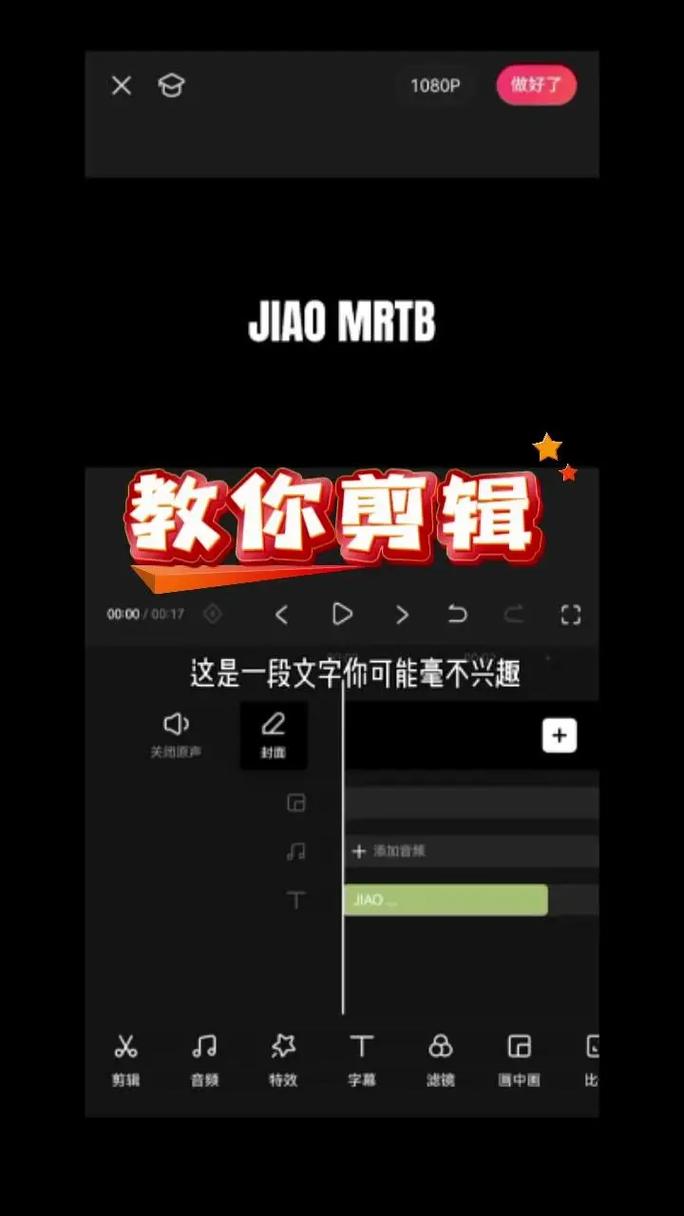
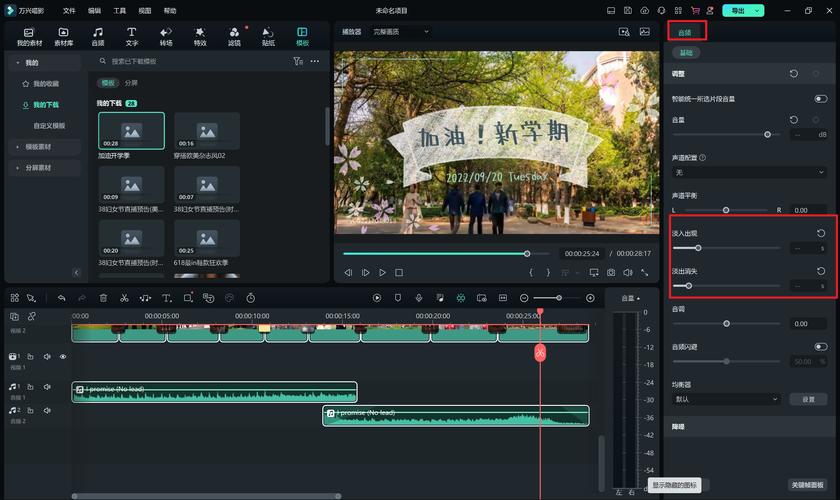
无论你使用的是专业软件(如Adobe Premiere Pro、Final Cut Pro)还是大众工具(如剪映、CapCut),添加标题的核心流程清晰易学:
- 定位轨道: 在你的剪辑软件时间线上,找到专用的“标题”或“文字”轨道(通常位于视频轨道上方),若没有单独轨道,可直接在视频轨道上方添加字幕层。
- 在软件菜单栏或功能面板中寻找“新建标题”、“添加文本”、“T 字图标”等按钮,点击后,时间线光标处会自动生成一个标题片段,预览窗口会出现可编辑的文字框。
- 输入与编辑: 在预览窗口中点击文字框,输入你的标题内容,软件侧边栏会提供详尽的编辑选项:
- 字体家族: 挑选契合视频基调的字体(稳重、活泼、优雅等)。
- 字体大小: 确保清晰可读,主标题通常较大。
- 字体颜色: 与背景形成足够对比(如深色背景用浅色字)。
- 描边与阴影: 为文字添加轮廓或投影,显著提升其在复杂背景上的辨识度。
- 位置调整: 直接拖拽文字框,或利用软件的对齐工具(居中、靠左、靠右等)精确定位。
- 背景框: 可选择添加纯色或半透明底框,增强文字区域感。
- 时长控制: 在时间线上,拖拽标题片段的边缘,精确设定标题在视频中显示的开始与结束时间,控制其停留时长。
- 动画赋予活力: 这是关键一步!在效果面板中找到“文本动画”或“字幕效果”,挑选入场、出场及可能的中间动画效果(如淡入淡出、滑入滑出、缩放、打字机效果等),适当动画能有效吸引视线。
进阶技巧:打造令人过目不忘的标题
基础操作是起点,精通以下技巧能让你的标题真正“活”起来:
- 动画节奏的呼吸感:
- 拒绝生硬: 避免动画速度过快或过慢,入场动画时长建议1秒左右,让观众视线自然聚焦。
- 缓入缓出: 优先选择带有“缓入缓出”选项的动画,使运动更流畅自然。
- 严肃内容用稳重动画(如淡入),活泼内容可尝试弹性效果(如弹入)。
- 文字排版的视觉艺术:
- 层次分明: 主标题字体大且粗,副标题或说明文字较小,形成清晰信息层级。
- 留白智慧: 文字周围保留适当空间,避免拥挤压迫感,提升阅读舒适度。
- 创意对齐: 大胆尝试非常规对齐方式(如左对齐长标题),营造独特设计感。
- 字体混搭: 谨慎组合2-3种风格协调的字体(如无衬线体+手写体),增加设计感。
- 与视频风格的灵魂共鸣:
- 色调统一: 标题颜色从视频主色调或画面中提取,保证整体和谐。
- 动态融合: 标题出现时机与画面运动、镜头切换或背景音乐节拍巧妙配合。
- 质感呼应: 若视频是复古胶片风,可为标题添加噪点或划痕效果。
- 可读性至上原则:
- 对比检验: 标题放置前,务必在不同明暗背景片段上预览,确保任何时刻都清晰可辨。
- 复杂背景处理: 面对动态或杂乱背景,果断使用半透明底框或显著描边/阴影。
- 字体易读性: 装饰性过强或笔画过细的字体慎用,尤其在小屏播放时。
专业建议:提升标题的专业度与可信度
- 字体版权意识: 商用项目务必确认使用字体已获授权,许多免费字体网站明确标注授权范围(如“免费商用”),或使用软件内置的授权字体库。
- 精准传达核心: 标题文字务必精炼有力,直击视频核心价值,避免冗长模糊。
- 多设备预览测试: 在手机、平板、电脑等多种设备上预览标题效果,确保小屏观看的字体大小、位置依然合适。
- 巧用模板与学习: 专业软件(如Premiere Pro)内置丰富标题模板,剪映等App更是提供海量动态效果,初期可借鉴优质模板,分析其排版、动画、配色逻辑,快速提升审美。
- 持续优化习惯: 建立自己常用的标题样式预设(如固定字体组合、颜色方案、安全位置),大幅提升剪辑效率。