视频最后慢放怎么剪辑
想让视频结尾更有感染力?慢放效果是最直接的情绪放大器,无论是旅拍中的难忘瞬间,还是短片的戏剧性收尾,一个恰到好处的慢动作都能让画面充满张力,给观众留下深刻印象。

实现专业级的慢放效果并不复杂,核心在于理解原理并选对工具,无论你用的是手机还是专业电脑,都能找到适合自己的方法。
慢放剪辑的核心原理与准备工作
慢动作的本质是通过延长帧的持续时间来降低播放速度,普通视频通常为每秒25帧或30帧(fps),当我们把一段正常速度的视频放慢时,软件会自动在原有帧之间通过算法生成新的过渡帧(光学流技术),从而让慢放后的画面依然保持流畅,避免卡顿。
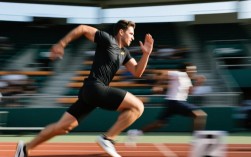
在开始剪辑前,有一个关键点能极大提升最终效果的质量:拍摄时使用高帧率,如果你有计划地在视频结尾制造慢放,拍摄那段素材时,尽量用设备的“高帧率模式”(如60fps、120fps甚至更高),高帧率意味着原始素材包含了更多瞬间动作信息,为后期慢放提供了丰富的帧数据,这样即使放慢至原速的20%,画面也会丝滑流畅,如果直接用普通帧率(30fps)的视频做慢放,很容易出现跳跃和不连贯的情况。
手把手教你用不同工具实现慢放
下面介绍几种常用软件的详细操作步骤。
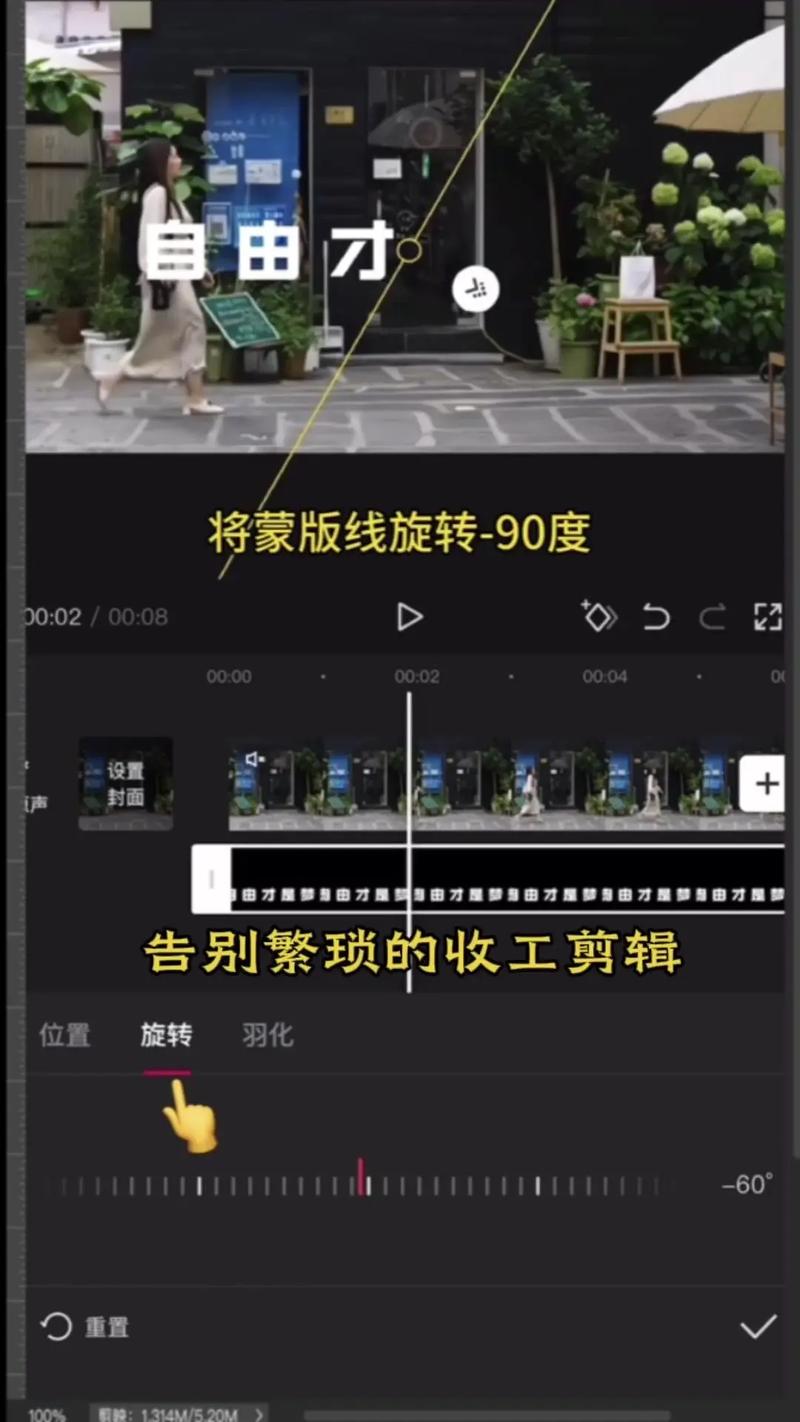
手机剪辑App(以“剪映”为例) 手机App操作直观,非常适合快速出片。
- 导入素材:打开剪映,点击“开始创作”,导入你的视频。
- 选择片段:将时间线拖动到你想要进行慢放处理的视频结尾部分。
- 变速处理:选中这段视频片段,在底部工具栏中找到并点击“变速”功能。
- 调整速度:选择“常规变速”,你会看到一个速度滑杆,向左拖动滑杆,数值会小于1.0X(正常速度),通常0.5X是轻度慢放,0.3X或以下则是明显的慢动作效果,你可以根据背景音乐节奏和情绪需要灵活调整。
- 增强流畅度(关键步骤):勾选“智能补帧”选项,剪映会自动为你的慢放片段计算并生成中间帧,大大提升流畅度,这个过程需要一些渲染时间,但效果提升非常明显。
- 预览与导出:调整满意后,预览整个视频,确认无误后导出即可。
专业电脑软件(以Adobe Premiere Pro为例) Pr提供了更精细的控制选项。
- 导入与剪辑:将素材导入项目,并拖拽到时间轴序列上。
- 使用比率拉伸工具:在工具栏中找到“比率拉伸工具”(快捷键R),然后用它拖动视频片段的末端,向左拖动即可直接拉长片段,实现慢放效果,或者,你也可以右键点击片段,选择“速度/持续时间”,在弹出的窗口中输入一个小于100%的百分比数值。
- 启用光流法:在“速度/持续时间”对话框中,或是在时间轴上右键片段 > “时间插值”,将默认的“帧采样”改为“光流法”,这是Premiere里最高级的补帧算法,能计算出物体运动的轨迹并插入新帧,极大优化慢放品质。
- 渲染与预览:应用“光流法”后,时间轴上的该片段背景会呈现红色,你需要按回车键进行渲染预览,才能看到最终流畅的效果。
让慢放更出彩的进阶技巧
掌握了基础操作,一些细节技巧能让你的作品更专业。
- 与音乐卡点:慢放结尾最好能配合背景音乐的自然结束或一个重音,让画面节奏与听觉节奏同步,增强整体感。
- 添加音效:慢放时,环境音也会被拉长变形,有时会显得奇怪,可以考虑删掉原始慢放部分的音频,另行添加一些符合情绪的音效,如风声、心跳声、回声等,强化氛围。
- 结合淡出:在慢放效果快要结束时,为视频画面添加一个“渐隐为黑色”的淡出效果,这是最经典的结尾方式,能平滑自然地结束整个视频。
- 避免过度使用:慢放是强化手段,切忌滥用,只在最动情、最关键的时刻使用,才能最大化它的冲击力。
视频剪辑是一门表达情感的艺术,技术是实现创意的手段,慢放作为一个经典技巧,用得好就是点睛之笔,最重要的是多拍多练,尝试在不同的情境下运用它,逐渐找到属于自己的节奏感和风格,当你能够熟练驾驭速度的变化,就意味着你向用视频讲好一个故事又迈进了一大步。