在视频剪辑中,慢动作效果能瞬间提升视觉冲击力,让关键瞬间如运动、动作或情感表达更具张力,作为一名网站站长,我经常处理访客的剪辑需求,今天就来分享实用的慢动作剪辑方法,整个过程简单易学,无论你是新手还是经验者,都能快速上手,选择工具是关键——我推荐Adobe Premiere Pro、Final Cut Pro或免费手机应用如CapCut,它们功能强大且兼容性强,下面,我会一步步教大家实现专业级慢动作效果,确保画面流畅自然。
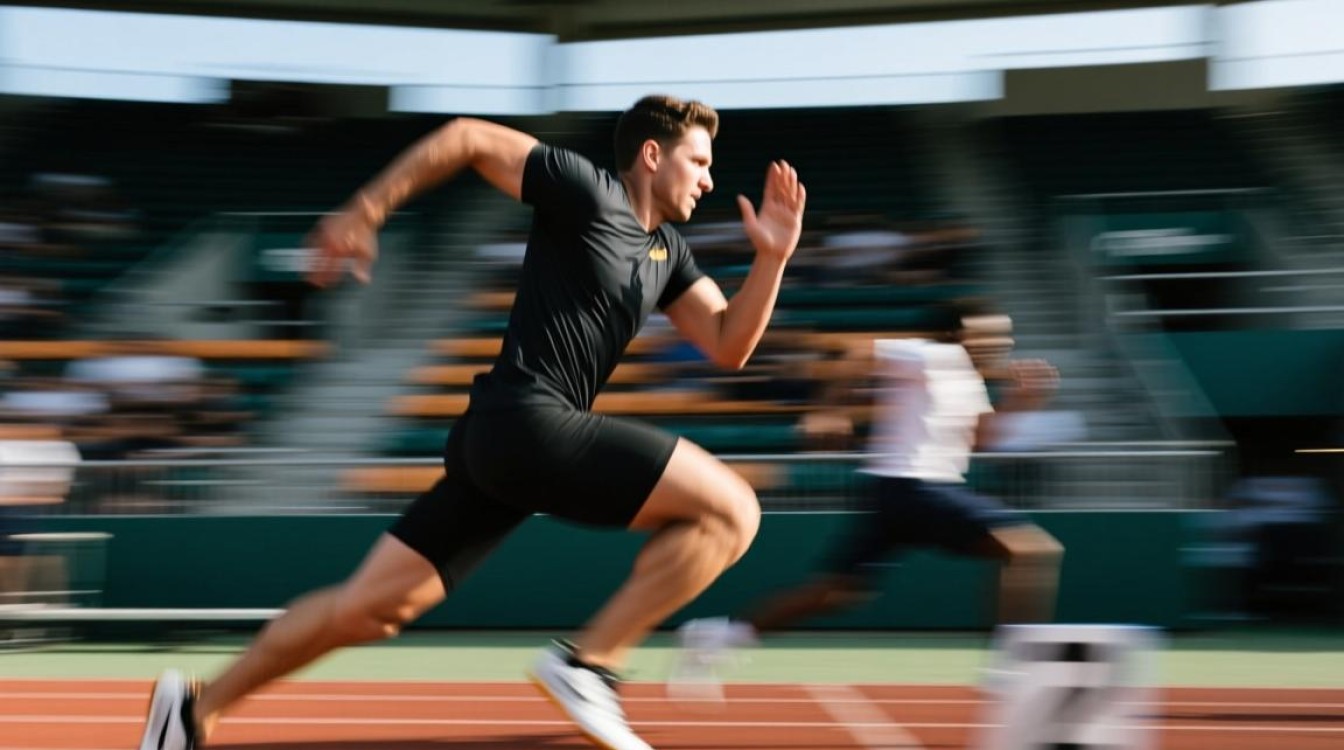
准备好视频素材,打开你选择的剪辑软件(比如Premiere Pro),导入原始视频文件,确保素材质量高——高清或4K视频效果最佳,避免低分辨率导致模糊,导入后,拖拽视频到时间线上,浏览整个片段,找出需要放慢的部分,运动中的起跳瞬间或表情变化点,这一步很基础,但精准选择能节省后期时间,如果使用手机应用,操作类似:打开App,添加视频,滑动预览标记起始和结束帧。

调整速度设置,在时间线上选中目标片段,右键点击选择“速度/持续时间”选项(Premiere中)或类似功能,这里,你需要降低速度百分比,常见做法是将原速降至50%以下,比如30%或40%,具体取决于效果需求,放慢时,软件会自动插入帧来填补时间差,但别担心,我会解释如何优化,关键点是勾选“保持音频音高”选项,防止声音变调,如果是手机应用,直接滑动速度条即可,界面更直观,试试不同速度值预览效果,找到最舒适的节奏——太慢会拖沓,太快则失去意义。
处理画面流畅度问题,放慢视频时,常见问题是卡顿或跳跃感,解决方法是用“光流法”或“帧插值”技术(Premiere中叫“时间插值”),选中片段后,在速度设置里切换到“光流”模式,它通过算法计算中间帧,让动作丝滑过渡,其他软件如Final Cut Pro也有类似功能,叫“光学流”,如果效果不理想,手动添加关键帧微调:在时间线上拆分片段,对每个小段单独调速度,光线充足的素材效果更好——低光视频容易产生噪点,我常建议拍摄时用高帧率模式(如60fps或120fps),这样放慢后细节更丰富。
添加过渡和效果增强整体感,慢动作片段前后需要自然衔接,避免突兀,在时间线上,拖入“交叉溶解”过渡效果到慢动作的起点和终点,时长0.5秒左右即可,调整色彩和对比度:在效果面板添加“亮度/对比度”或“曲线”调整,让慢动作部分更突出,运动视频中,提升阴影细节能强化动作线条,手机App通常有内置滤镜,一键应用很方便,但别过度修饰——保持原味更真实,检查音频同步:放慢后,背景音乐或音效可能不匹配,手动拉伸音频轨道对齐,或添加新音效强调关键时刻。
导出成品视频,完成所有调整后,预览整体效果,确保无瑕疵,导出设置很关键:选择高比特率(如20-30Mbps)和H.264格式,保持分辨率与原素材一致,在Premiere中,进入“导出设置”,勾选“使用最高渲染质量”,手机App导出时,选“高清”或“4K”选项,保存文件后,测试在不同设备播放,确认流畅度,如果文件太大,压缩时别牺牲质量——用软件内置优化工具。
慢动作剪辑看似简单,但细节决定成败,经验告诉我,多练习是关键:从短片开始,尝试不同场景如宠物奔跑或水滴落下,积累手感,工具只是辅助,创意才是灵魂——别被技术限制,大胆实验速度变化来讲述故事,作为站长,我坚持分享真实体验:慢动作能让平凡时刻变非凡,但它不是万能药,过度使用会分散注意力,所以适度应用才能提升视频魅力,你的独特视角会让作品脱颖而出,享受剪辑过程吧!