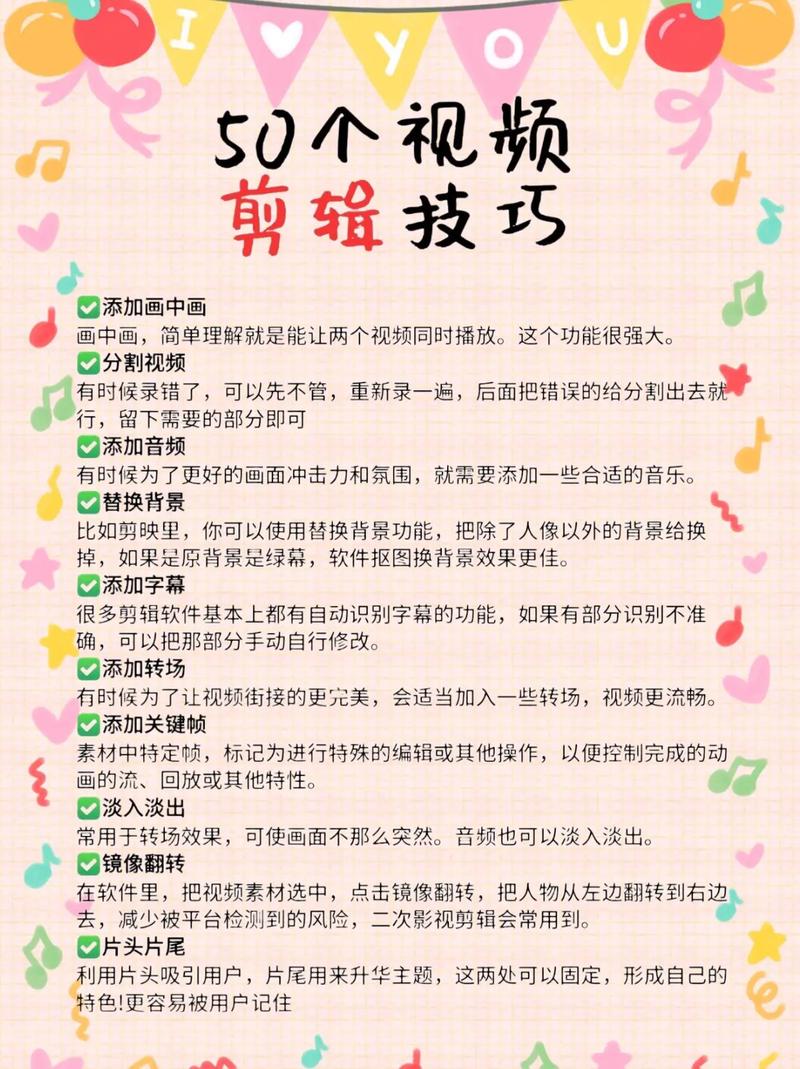
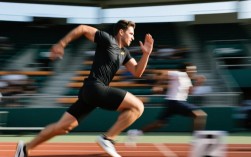
在视频剪辑过程中,让视频整体变慢是一种常见但极具表现力的技巧,无论是为了突出细节、营造氛围,还是单纯追求艺术效果,掌握慢动作处理的方法都至关重要,本文将系统介绍实现视频整体慢放的多种方法,并深入探讨其中的技术细节与注意事项,帮助您在不同场景下灵活运用。
理解慢动作的原理是操作的基础,视频由连续播放的帧组成,普通视频通常以每秒24至30帧(fps)的速度播放,慢动作的本质是通过降低每秒播放的帧数或通过算法生成中间帧,使动作在屏幕上持续更长时间,现代剪辑软件提供了多种工具来实现这一效果,以下是几种主流方法:
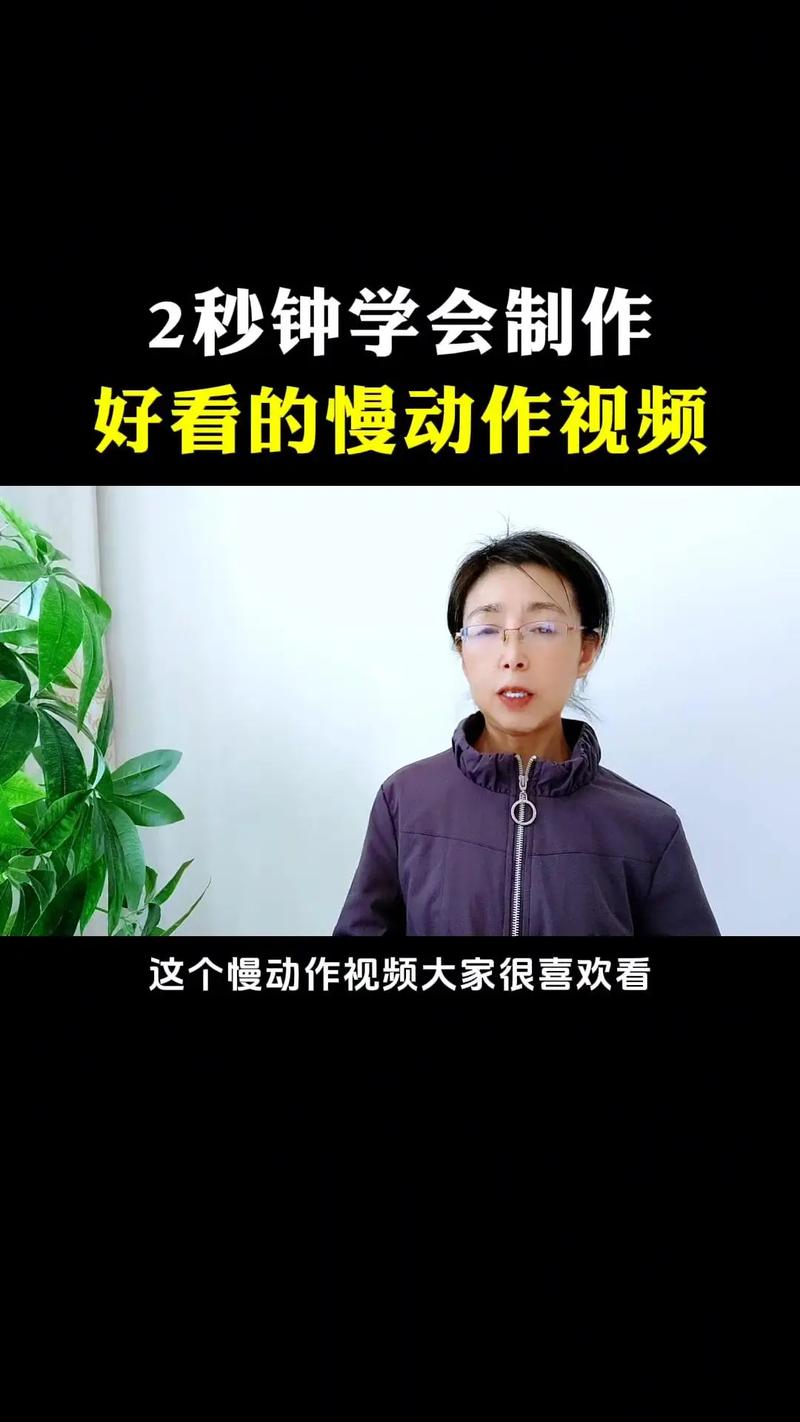
时间重映射功能
大多数专业剪辑软件(如Adobe Premiere Pro、Final Cut Pro、DaVinci Resolve)都内置了时间重映射工具,以Premiere Pro为例,您可以在时间轴上的视频片段上右键选择“速度/持续时间”,直接调整速度百分比,将数值设置为低于100%(如50%)即可使视频整体慢放一半,另一种更精细的方式是使用“时间重映射”关键帧:在效果控制面板中启用时间重映射后,通过添加关键帧并调整速度曲线,可以实现动态的变速效果,例如从正常速度逐渐变慢。
光学流技术补帧
单纯降低速度可能导致视频卡顿,这是因为原始帧数不足,补帧技术尤为重要,光学流(Optical Flow)是一种高级算法,通过分析相邻帧之间的像素运动,智能生成中间帧,使慢放后的视频依然流畅,在Premiere Pro中,调整速度后可在“时间插值”选项中选择“光学流”;DaVinci Resolve的“速度 warp”和Final Cut Pro的“光流”功能同理,需注意,复杂场景(如快速运动或物体交错)可能产生瑕疵,需要手动调整或结合其他工具优化。
前期拍摄的高帧率支持
如果条件允许,前期拍摄时使用高帧率(如60fps或120fps)能为后期慢放提供更大空间,以120fps拍摄的视频,在30fps时间线上慢放至25%速度仍能保持流畅,这是专业影视制作中常用的方法,能最大限度保留画面质量。
音频同步处理
视频变慢后,音频通常需要同步调整,直接拉伸音频可能导致音调失真(如声音变低沉),建议使用音高修正工具:Premiere Pro的“保持音调”选项可在速度调整时自动修正音调;DaVinci Resolve的“音高变换”或第三方插件(如iZotope RX)也能实现类似效果,若音频不重要,可分离后删除或替换为背景音乐。
移动端与简易软件的实现
对于手机用户,剪映、CapCut等应用提供了一键慢放功能,导入视频后,选择“变速”调节杆即可整体降速,部分应用自动补帧,虽然效果不如专业软件精细,但能满足日常需求。
实际操作中还需注意以下细节:
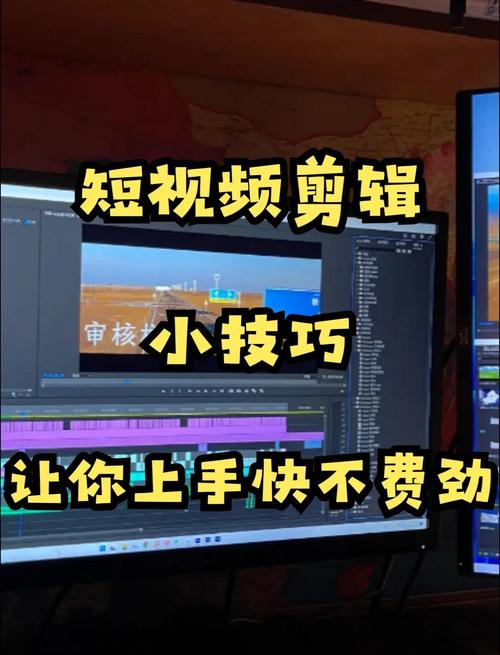
- 渲染性能:光学流计算对硬件要求较高,可能延长导出时间。
- 画质损失:过度慢放可能放大噪点或模糊感,建议使用高质量源文件。
- 艺术适配:慢动作适用于强调情感或动作细节,但滥用会破坏节奏,需根据叙事需要合理使用。
掌握这些方法后,您不仅能实现技术层面的慢放效果,更能通过节奏控制提升视频的感染力,无论是纪实片中的震撼瞬间,还是故事片中的情绪渲染,恰当的慢动作都能成为点睛之笔,多练习、多尝试,逐渐找到适合自己项目的处理方式,让技术真正服务于创作意图。