延时视频是一种通过压缩时间展示场景变化的创意方式,非常适合记录日出日落、城市流动或自然现象,作为苹果设备用户,你可以轻松利用内置工具或应用完成拍摄和剪辑,无需复杂设备,我将分享如何用苹果设备制作延时视频,从拍摄到剪辑的全过程,并融入一些实用技巧。
拍摄延时视频是基础,苹果的iPhone和iPad自带相机应用就支持延时摄影功能,打开相机应用,滑动到“延时摄影”模式,固定设备位置,确保稳定,建议使用三脚架或靠在平稳表面,避免抖动影响效果,拍摄时,注意光线变化,例如在户外选择黄金时段,能捕捉更生动的色彩,拍摄时长取决于你想展示的时间跨度——短则几分钟,长则数小时,手机会自动处理成一段短视频。

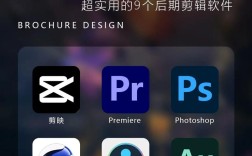
拍摄完成后,下一步是导入和剪辑,苹果的iMovie应用是入门级用户的理想选择,它免费且易于操作,打开iMovie,创建新项目,选择“影片”模式,然后导入拍摄的延时视频,iMovie会自动识别视频格式,你可以直接拖拽到时间线开始编辑。
剪辑过程中,重点是调整节奏和添加元素,延时视频本身已经压缩了时间,但你可以通过修剪来优化流畅度,在时间线上,选中视频片段,使用分割工具删除多余部分,例如开头或结尾的晃动,iMovie允许调整播放速度——如果视频太快,可以适当减慢;如果太慢,则加速以突出动态,添加背景音乐能提升观看体验,iMovie内置了多种音效和音乐库,选择与视频主题匹配的曲调,比如轻柔的钢琴曲用于自然场景,或动感节奏用于城市夜景,记得调整音量平衡,确保音乐不掩盖原声。
对于更精细的编辑,苹果的Final Cut Pro是专业选择,它适合有一定经验的用户,提供高级调色和效果功能,导入视频后,使用色彩校正工具增强对比度和饱和度,让延时画面更鲜明,日出视频可以通过调整高光和阴影来突出云层细节,Final Cut Pro还支持关键帧动画,你可以为视频添加动态缩放或平移效果,创造出电影般的视觉冲击。
除了基本剪辑,延时视频的创意处理也很关键,尝试结合多段视频,比如将日转夜的过程拼接起来,展示时间流逝的连贯性,在iMovie或Final Cut Pro中,使用转场效果如“溶解”或“滑动”,让切换更自然,添加文字标题能解释场景,比如标注地点或时间,但注意保持简洁,避免分散注意力。
在剪辑时,存储和管理文件很重要,苹果设备通常有充足的存储空间,但延时视频文件可能较大,建议定期备份到iCloud或外部硬盘,导出视频时选择合适的分辨率——1080p或4K取决于你的用途,社交媒体分享可选较低分辨率以节省流量,而专业展示则用高清格式。
从个人经验看,延时视频剪辑不仅是技术活,更是艺术表达,我喜欢在旅行中用iPhone拍摄延时,记录山川变化,再通过iMovie添加自定义音乐,让回忆更生动,关键是多实践——尝试不同场景和编辑风格,你会发现延时视频能带来意想不到的惊喜,苹果设备的生态系统让这一切变得无缝,从拍摄到分享,都强调用户友好性,如果你刚开始,别担心复杂功能,先从简单剪辑入手,逐步探索高级工具,延时视频的魅力在于它能让平凡瞬间变得永恒,而苹果的工具正是实现这一梦想的桥梁。