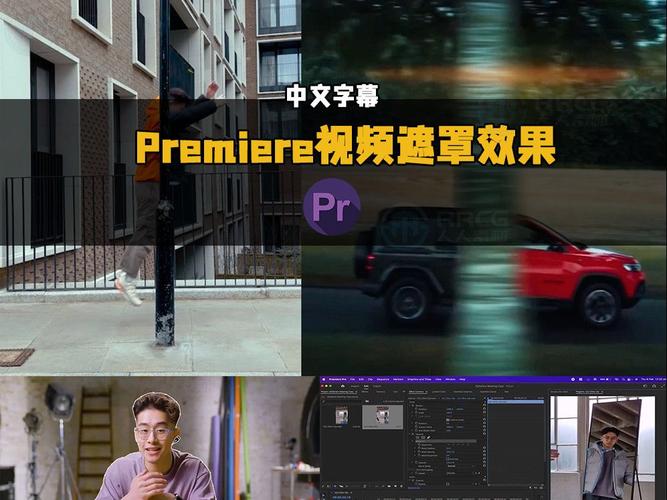
视频遮罩剪辑是视频编辑中一种常见且强大的技术,它允许你通过控制特定区域的透明度来创建动态效果,比如将人物从背景中分离出来,或者添加创意过渡,无论你是初学者还是有经验的编辑者,掌握这项技能都能让你的作品更专业、更具视觉吸引力,我来分享一下如何一步步实现视频遮罩剪辑,并结合一些实用技巧,帮助你轻松上手。
你需要了解什么是视频遮罩,遮罩就像一个“模板”,它定义了视频中哪些部分可见,哪些部分隐藏,在电影中,角色从一张照片中走出来的效果,就是通过遮罩实现的,这种技术常用于合成场景、添加文字动画或制作特效,它的核心在于精准控制图像层次,让多个元素无缝融合。

要开始操作,你得选择合适的编辑软件,市面上有许多工具可供选择,从专业级到入门级都有,Adobe Premiere Pro 和 After Effects 是行业标准,功能全面,适合处理复杂项目,如果你刚入门,可以尝试 DaVinci Resolve 或 Final Cut Pro,它们提供了直观的界面和免费版本,选软件时,考虑你的设备兼容性和学习曲线——别担心,大多数软件都内置了教程,能帮你快速上手。
我们进入实际操作步骤,假设你使用 Premiere Pro,我会以它为例讲解,但原理在其他软件中大同小异。
第一步是导入素材,打开软件后,将你的视频文件拖入时间轴,确保素材清晰且分辨率匹配你的项目设置,这样可以避免后期出现模糊或失真问题,如果你计划添加多个图层,比如背景视频和前景元素,建议先整理好文件,用文件夹分类,这样编辑时更高效。
第二步是创建遮罩,在 Premiere Pro 中,你可以通过“效果”面板找到“遮罩”工具,通常位于“视频效果”下的“键控”类别,选择你的视频图层,然后应用“遮罩”效果,这时,你会看到屏幕上出现一个可调整的矩形或椭圆形框,点击“钢笔工具”可以绘制自定义形状——这是最灵活的方式,适合处理不规则对象,比如人脸或物体轮廓,绘制时,尽量沿着边缘精细操作;如果对象在移动,你可能需要逐帧调整遮罩点,这称为“跟踪遮罩”,许多软件有自动跟踪功能,能节省大量时间,在 After Effects 中,使用“运动跟踪”工具,软件会自动跟随对象移动,你只需稍作微调即可。
第三步是调整遮罩属性,创建遮罩后,你可以控制其羽化、扩展和透明度,羽化能让边缘更柔和,避免生硬的线条,让合成看起来更自然,在效果控件中,找到“羽化”选项,适当增加数值,比如10-20像素,视场景而定,扩展则用于放大或缩小遮罩范围,适合微调覆盖区域,别忘了测试透明度:降低透明度可以让遮罩区域半透明,创造出混合效果,这在过渡场景中特别有用。
第四步是应用动画和效果,遮罩剪辑的魅力在于动态变化,你可以为遮罩添加关键帧,让它随时间移动或变形,制作一个文字从左侧滑入的效果:先绘制一个矩形遮罩覆盖文字,然后设置起始关键帧在屏幕外,结束关键帧在目标位置,播放预览时,文字就会平滑出现,结合其他效果如模糊或颜色校正,能提升整体质感,关键帧要设置得流畅;太多关键帧可能导致抖动,建议使用缓入缓出功能来平滑运动。

在实际操作中,可能会遇到一些常见问题,遮罩边缘出现锯齿或闪烁,这通常是因为素材分辨率不足或跟踪不准确,解决方法是使用高质量源文件,并在绘制遮罩时放大视图仔细处理,另一个问题是性能卡顿,尤其是在处理高分辨率视频时,可以尝试预渲染片段或降低预览质量,以提升编辑效率。
除了基本步骤,这里有一些实用技巧能帮你更高效地工作,练习使用快捷键——在 Premiere Pro 中,按“P”键快速切换钢笔工具,能大幅加快绘制速度,多利用图层模式:“叠加”或“屏幕”模式可以让遮罩与背景融合得更自然,保存预设:如果你经常使用某种遮罩效果,将它保存为预设模板,下次直接调用,省时省力。
从个人经验来看,视频遮罩剪辑不仅是一项技术,更是一种创意表达方式,我喜欢用它来讲述故事,比如在旅行视频中,通过遮罩将多个场景连接起来,营造出梦幻的过渡,它让普通片段变得生动,赋予作品独特的个性,学习过程可能需要耐心,尤其是初次尝试时,可能会觉得复杂,但别气馁——多练习、多参考优秀作品,你会逐渐发现其中的乐趣,随着技术进步,工具越来越智能化,未来我们或许能看到更多自动化遮罩功能,让创作更便捷,视频遮罩剪辑是提升编辑水平的关键技能,投入时间去掌握,绝对值得。