在苹果设备上,截屏和剪辑视频是许多用户日常使用的功能,无论是记录重要时刻还是创作内容,掌握这些技能都能提升效率,作为网站站长,我经常收到关于如何在iPhone或iPad上完成这些操作的咨询,我将分享一些实用的方法,帮助您轻松上手。
我们来谈谈截屏,苹果设备提供了多种截屏方式,适应不同用户的需求,最常用的是物理按键组合,在iPhone或iPad上,同时按下侧边按钮和音量增大键,屏幕会闪烁一下,表示截屏成功,截取的图像会自动保存到相册中,方便您随时查看和编辑,如果您使用的是带有Home键的老款设备,比如iPhone 8或更早的型号,可以同时按下Home键和侧边按钮来完成操作,这种方式简单直接,适合快速捕捉屏幕内容。
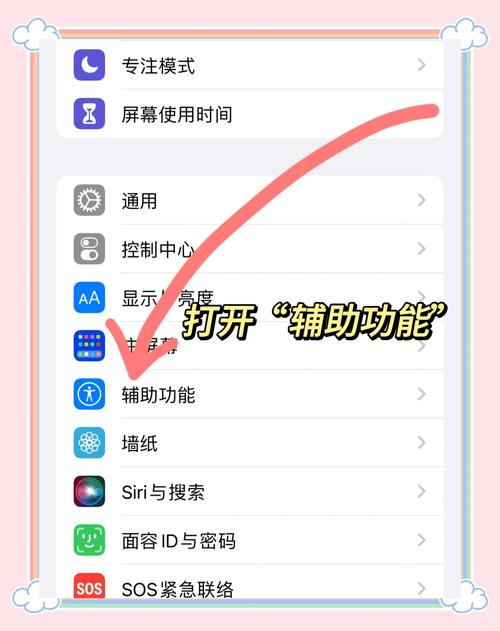
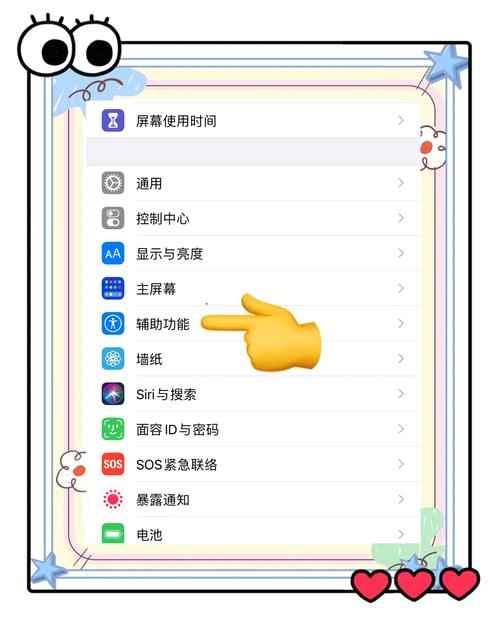
另一种便捷的方法是使用辅助触控功能,如果您不习惯使用物理按键,或者设备按键出现故障,可以开启辅助触控,进入“设置”菜单,选择“辅助功能”,然后找到“触控”选项,启用“辅助触控”,屏幕上会出现一个虚拟按钮,点击它,选择“设备”菜单,再点按“更多”,就能找到截屏选项,这种方法特别适合行动不便的用户,或者在不便使用按键的场景下操作。
截屏后,您可能需要对图像进行简单编辑,比如裁剪或添加标注,苹果设备自带的编辑工具非常实用,打开相册,找到截屏图片,点击右上角的“编辑”按钮,您可以使用标记工具添加文字、箭头或形状,完成后保存即可,这能让您的截屏更具信息性,适合分享或存档。
我们转向视频剪辑,苹果设备内置了强大的iMovie应用,它是一款免费且易用的工具,适合初学者和进阶用户,确保您的设备上已安装iMovie,如果尚未安装,可以从App Store免费下载,打开iMovie后,点击“创建项目”,选择“影片”模式,然后从相册导入您想要剪辑的视频片段。
导入视频后,您可以进行基本剪辑操作,拖动时间轴上的片段来调整顺序,或者使用分割工具将长视频切成短段,iMovie还提供了多种过渡效果和主题,让您的视频更具专业感,添加音乐或音效也很简单:点击音频图标,选择“音轨”或从您的音乐库导入文件,调整音量平衡,确保背景音乐不会掩盖原声。
对于更精细的编辑,iMovie支持添加文本和滤镜,点击“T”图标,插入标题或字幕,选择字体和颜色以匹配视频风格,滤镜可以改变视频的整体色调,增强视觉效果,完成编辑后,预览视频,确认无误后导出,导出时,您可以选择分辨率和格式,通常推荐使用1080p以获得清晰画质,导出后的视频会自动保存到相册,方便分享到社交媒体或其他平台。
除了iMovie,苹果设备还支持其他第三方应用,如LumaFusion或InShot,它们提供更多高级功能,但作为初学者,从iMovie入手是最佳选择,因为它与苹果生态系统无缝集成,操作直观。
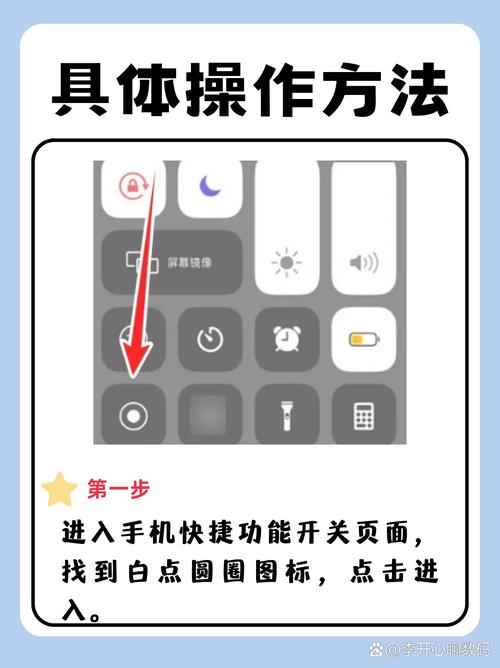
在实际使用中,我注意到一些用户容易忽略的小技巧,在截屏时,如果设备运行iOS 14或更高版本,截屏后会有一个缩略图出现在屏幕左下角,点击它可以直接进入编辑模式,省去打开相册的步骤,对于视频剪辑,建议先规划好故事板,列出关键场景,这样能提高效率,避免反复修改,定期清理相册中的旧文件,可以释放存储空间,确保剪辑过程流畅。
从个人角度来看,苹果设备的截屏和视频剪辑功能设计得非常人性化,它们不仅简化了操作流程,还鼓励用户发挥创意,作为站长,我经常使用这些工具来制作教程或分享内容,它们帮助我节省了大量时间,如果您是新手,不妨多练习几次,熟悉基本操作后,再尝试更复杂的编辑,工具只是辅助,真正的价值在于您如何用它表达自己的想法,希望这些方法能为您带来便利,让您的数字生活更加丰富多彩。