在录制视频的过程中,说错话是常有的事,无论是新手还是经验丰富的内容创作者,都可能遇到这种情况,别担心,通过剪辑,你可以轻松修正这些错误,让最终成品显得专业而流畅,我来分享一些实用的剪辑方法,帮助你处理说错的部分,提升视频质量。
当你发现自己在视频中说错了话,不要立即停止录制,很多时候,保持录制状态能捕捉到一些自然反应,比如微笑或停顿,这些片段在后期剪辑中可能有用,相反,先深呼吸,然后重新开始正确的部分,这样,剪辑时你就有更多素材可选,剪辑的核心是保留精华,去除冗余。
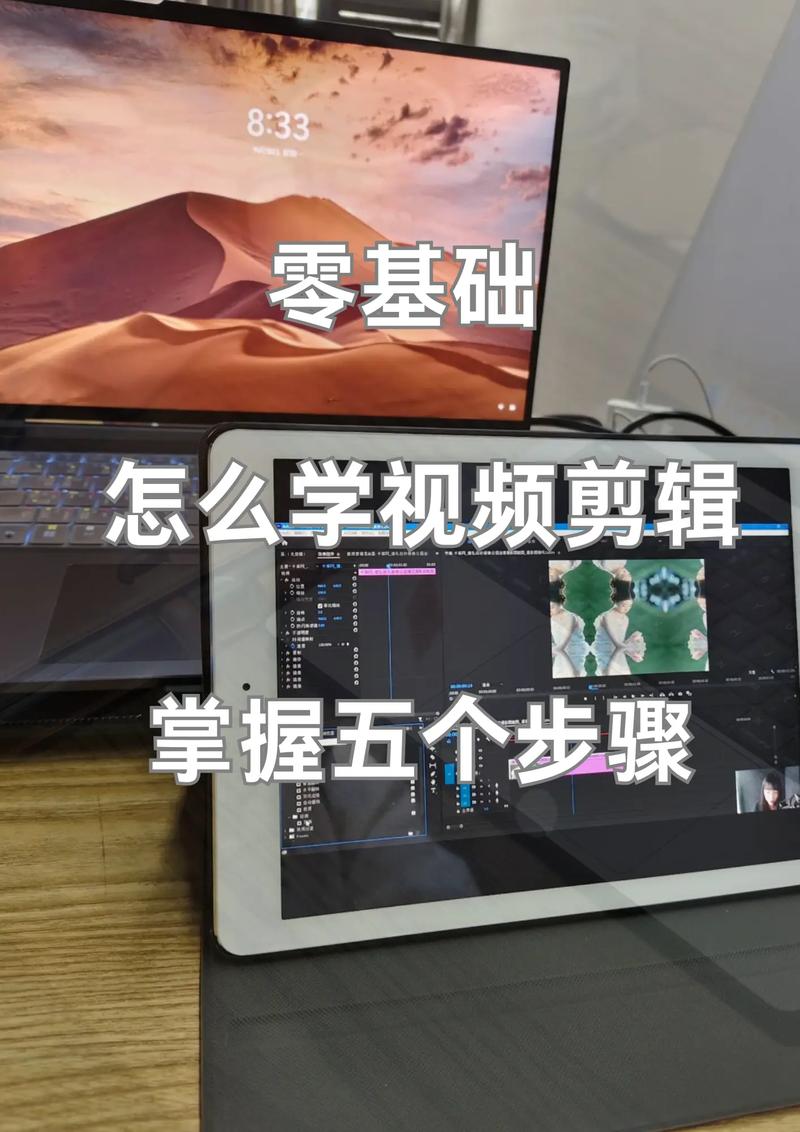
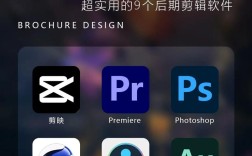
你需要一款合适的剪辑软件,市面上有许多选择,从专业的Adobe Premiere Pro和Final Cut Pro,到免费的DaVinci Resolve和iMovie,选择软件时,考虑你的技能水平和需求,如果你是初学者,可以从简单工具入手,逐步学习高级功能,软件只是工具,关键在于你如何运用它来修复错误。
导入视频素材后,第一步是定位错误部分,在时间轴上仔细浏览,找到说错话的片段,这些地方会有明显的停顿、重复或语气变化,标记出这些点,方便后续操作,在Premiere Pro中,你可以使用“标记”功能来标注需要剪辑的区域,这一步需要耐心,避免遗漏任何细节。
一旦定位错误,就可以开始剪辑了,最基本的方法是直接剪切,选中错误片段,使用剪切工具将其删除,将前后部分连接起来,如果删除后出现跳跃感,可以添加一个简单的过渡效果,比如淡入淡出或交叉溶解,让画面更自然,但要注意,过渡效果不宜过多,否则会分散观众注意力。
如果错误部分较长,或者删除后导致内容不连贯,可以考虑覆盖法,这意味着用其他素材覆盖错误部分,如果你在讲解某个主题时说错了,可以插入相关的B-roll镜头,比如图片、图表或现场画面,这样不仅能掩盖错误,还能丰富视频内容,在剪辑软件中,将B-roll拖到错误片段的上层轨道,调整时长即可,确保音频同步,避免出现口型不匹配的问题。
音频处理同样重要,说错话往往伴随着音频问题,比如杂音或音量不均,在剪辑时,使用音频编辑工具来优化声音,在DaVinci Resolve中,你可以应用降噪效果或调整均衡器,如果错误部分无法完全删除,可以考虑录制补录音频,用同样的设备和环境重新录制正确内容,然后在剪辑中替换原音频,记得调整音量和节奏,使其与视频匹配。
另一个技巧是使用跳剪,这种方法适用于快速修正小错误,比如口误或重复词语,通过剪切掉错误点,让视频节奏更快,观众通常不会注意到细微的跳跃,但要注意,跳剪适合内容紧凑的视频,比如教程或短视频;如果是访谈或纪录片,过度使用可能影响观感。
在剪辑过程中,保持视频的流畅性和逻辑性至关重要,预览每一次修改,确保没有突兀的切换,如果可能,邀请朋友或同事观看草稿,获取反馈,他们可能发现你忽略的问题,备份原始素材,以防剪辑失误需要重新开始。
别忘了色彩校正和输出设置,修正错误后,统一视频的色调和亮度,提升整体质感,输出时选择合适的分辨率和格式,确保在不同平台播放时效果一致。
在我看来,剪辑不仅仅是技术活,它更像一门艺术,每一次修正都是对内容的打磨,让视频更贴近你的初衷,通过实践,你会逐渐掌握这些技巧,甚至将错误转化为创意机会,完美的视频不是一蹴而就的,而是通过耐心剪辑和不断改进实现的,开始动手吧,你会发现剪辑的乐趣和成就感。