在视频剪辑过程中,添加黑框是一个常见但实用的技巧,尤其当您需要调整视频比例或增强视觉表现时,许多创作者可能一开始觉得这有点复杂,但实际上,只要掌握基本方法,就能轻松实现,我来分享一些实用的步骤和技巧,帮助您在剪辑视频时高效添加黑框,无论您使用专业软件还是手机应用,都能快速上手。
为什么我们需要在视频中添加黑框?最常见的原因是适应不同平台的播放要求,Instagram的Stories通常使用9:16的竖屏比例,而YouTube视频多为16:9的横屏,如果您有一段横屏视频想用在竖屏平台上,直接上传会导致画面被裁剪或变形,这时,添加黑框就能保留原始内容,同时填充空白区域,让视频看起来更专业,黑框还能模拟电影效果,营造出更沉浸的观看体验,在一些创意场景中,黑框还可以用来突出焦点或添加文字信息,提升整体视觉效果。
我们来看看如何在不同的剪辑软件中实现这一效果,我会从专业工具到简易应用逐一介绍,确保您能找到适合自己的方法。
如果您使用Adobe Premiere Pro,这是一个功能强大的专业软件,添加黑框的步骤很简单:导入您的视频素材到时间轴,在“效果”面板中搜索“裁剪”效果,将其拖放到视频轨道上,在“效果控件”中,调整“裁剪”参数,比如将顶部和底部的比例设置为10%-20%,具体数值取决于您想要的框体大小,完成后,视频的上下部分会被裁剪掉,留下黑边,但这时黑框可能不是纯黑色,您需要添加一个黑色背景,方法是:在“项目”面板中右键选择“新建项目”->“颜色遮罩”,选择黑色,并将其拖到视频下方的轨道,调整颜色遮罩的大小,使其覆盖被裁剪的区域,这样,一个标准的黑框就完成了,Premiere Pro还允许您自定义黑框颜色,比如深灰色或渐变效果,只需在颜色遮罩中修改即可。
对于Final Cut Pro用户,过程类似但略有不同,导入视频后,在时间轴中选择片段,然后进入“视频”检查器,使用“空间转换”工具中的“裁剪”功能,手动调整上下边距以创建黑框区域,同样,您需要添加一个黑色图层作为背景:在“发生器”中选择“单色”,设置为黑色,并将其置于视频轨道下方,Final Cut Pro的优势在于实时预览,您可以轻松调整框体厚度,确保画面平衡。
如果您偏好免费软件,DaVinci Resolve是个不错的选择,它提供了丰富的调色和剪辑功能,在DaVinci Resolve中,添加黑框可以通过“编辑”页面的“检查器”实现,选择视频片段,在“缩放”和“位置”选项中调整画面大小,使其居中,然后添加一个黑色矩形作为背景层,您还可以使用“融合”模式来混合图层,让黑框更自然,这个软件特别适合需要精细控制颜色和对比度的用户,因为它的调色工具能确保黑框与视频色调协调。
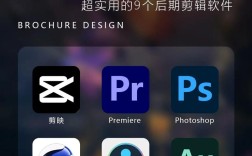
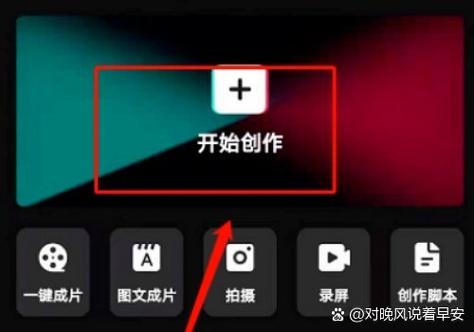
对于那些使用手机应用的用户,比如CapCut或InShot,方法更简单直观,以CapCut为例,打开应用后导入视频,在“画布”或“比例”设置中选择目标比例(如9:16),应用会自动添加黑框来填充多余空间,如果默认效果不理想,您可以在“背景”选项中选择“颜色”,然后挑选黑色,InShot类似,通过“画布”功能调整比例,并自定义背景颜色,手机应用的优点是快捷,适合社交媒体分享,但功能可能有限,无法像专业软件那样精细调整框体边缘。
除了基本方法,我还想分享一些进阶技巧,让您的黑框应用更出彩,在添加黑框时,可以考虑结合文字或图形元素,在黑框区域放置字幕或标题,这样既能利用空间,又能提升信息传达效率,另一个技巧是使用动态黑框:通过关键帧动画,让黑框在视频中逐渐出现或消失,增加视觉动感,这在故事叙述中特别有效,能引导观众注意力。
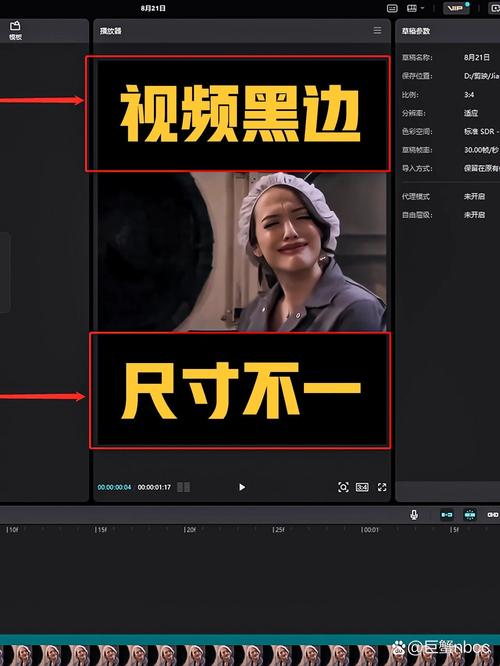
在实践过程中,常见问题包括黑框颜色不匹配或框体不均匀,我建议在导出前预览视频,检查黑框是否与视频整体风格一致,如果黑框显得太突兀,可以尝试降低其不透明度,或使用深灰色代替纯黑色,以柔和效果,确保视频分辨率足够高,避免黑框区域出现像素化。
从个人经验来看,添加黑框不仅仅是技术操作,更是一种艺术选择,我经常在剪辑中使用黑框来强调情感时刻,比如在访谈视频中,用黑框聚焦人物面部,让观众更投入,黑框还能帮助统一多段视频的风格,尤其在制作系列内容时,保持一致性很重要,过度使用黑框可能会分散注意力,所以要根据内容需求适度调整,视频剪辑的核心是传达信息与情感,黑框只是工具之一,灵活运用才能让作品脱颖而出。
掌握添加黑框的方法能大大提升您的视频质量,无论您是新手还是资深创作者,从简单步骤开始,逐步尝试创意应用,就能发现更多可能性,视频剪辑是一个不断学习的过程,保持实践和探索,您会越来越得心应手。