想给剪辑好的视频换上一首更带感的背景音乐?这个需求太常见了——可能是原来的音乐有版权风险,或是觉得新找到的曲子更能表达视频的情绪,无论出于何种原因,更换视频背景音乐都是一项实用且简单的技能,下面,就为你详细梳理几种主流且高效的方法。
准备工作:选对工具,事半功倍
在开始操作前,选择一款顺手的视频剪辑软件是关键,根据你的设备和熟练程度,可以选择:

- 手机端APP: 如“剪映”、“快影”等,这类应用操作直观,功能针对移动端优化,非常适合快速处理手机拍摄的视频。
- 电脑专业软件: 如“Adobe Premiere Pro”、“Final Cut Pro”或“达芬奇”,它们功能强大,能进行精细调整,适合对视频质量有更高要求的用户。
- 电脑简易软件: 如“快剪辑”、“万兴喵影”等,它们在专业性和易用性之间取得了良好平衡,适合初学者快速上手。
特别提醒: 在更换音乐前,请务必做好项目备份,将原始视频文件复制一份,在新的副本上进行操作,以防操作失误无法挽回。
使用手机APP更换音乐(以“剪映”为例)
手机剪辑软件因其便捷性,成为许多人的首选。
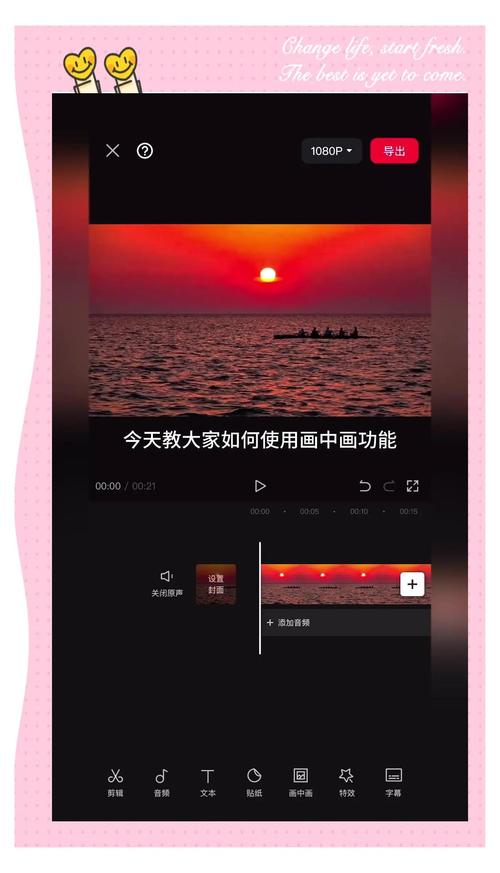
- 导入视频素材: 打开剪映APP,点击“开始创作”,导入需要更换音乐的视频。
- 分离或删除原音: 在时间线上选中视频片段,下方工具栏会出现“音频分离”选项,点击后,视频的原始声音(包括背景音乐和对白)会被分离到一条独立的音频轨道上,直接长按这条分离出来的音频,点击“删除”即可,如果视频原本就没有重要的人声,你也可以在导入时直接选择“静音”。
- 添加新音乐: 点击下方工具栏的“音频” -> “音乐”,你可以从APP自带的音乐库选择,也可以导入手机里下载好的歌曲(“提取音乐”或“本地音乐”功能)。
- 精细调整与对齐: 将新音乐拖到时间线后,可能需要调整其位置,使其与视频画面的节奏点对齐,你可以双指在时间线上缩放,进行更精细的拖动,点击音乐轨道,可以使用“淡化”功能设置音乐的淡入淡出效果,让开头结尾过渡更自然。
- 调整音量平衡: 如果视频中保留了对白或其他环境音,你需要调整新音乐的音量,确保人声清晰,音乐作为背景不喧宾夺主,在音量调节选项中,一般将背景音乐控制在-15dB到-25dB之间是比较常见的做法。
使用电脑专业软件更换音乐(以“Premiere Pro”为例)
对于追求更高制作标准的用户,电脑专业软件提供了无与伦比的控制力。
- 建立项目与导入: 打开Premiere Pro,新建一个项目,并将你的视频素材导入到项目面板中,再拖拽到时间线上创建序列。
- 解除音视频链接: 在时间线上,右键点击视频片段,选择“取消链接”,这样,视频和音频就不再是捆绑状态,点击原始的音频轨道,按Delete键删除。
- 导入并放置新音乐: 将新的音乐文件导入项目面板,并拖拽到时间线的音频轨道上,建议将音乐放在独立的轨道,便于管理。
- 高级音频处理:
- 节奏对齐: 使用“比率拉伸工具”或通过剪辑,让音乐的高潮部分对准视频的关键画面转折点。
- 使用关键帧控制音量: 在音频轨道的音量线上打上关键帧,可以实现音量的动态变化,在有人说话时让音乐自动降低,说话间隙音乐再渐强。
- 应用音频效果: 在“效果”面板中,可以找到“动态处理”、“均衡器”等效果,使用“Parametric Equalizer”可以削弱音乐中与人声频率冲突的部分,使人声更突出。
- 混音与导出: 在“音轨混合器”面板中,整体调整各轨道的音量平衡,选择“文件” -> “导出” -> “媒体”,在导出设置中选择合适的格式和预设(如H.264),即可输出成品视频。
绕不开的重要议题:音乐版权
更换音乐时,最需要警惕的就是版权问题,未经授权使用商业音乐,可能导致视频在平台被静音、下架,甚至引发法律纠纷。
如何安全地获取音乐?
- 使用免版权音乐库: 许多网站和APP提供了海量的免版税音乐,例如剪映、Canva、Epidemic Sound、Artlist等,这些平台通常需要订阅,但提供的音乐可以安全地用于你的视频项目。
- 关注CC协议音乐: 一些音乐创作者会采用“知识共享”协议发布作品,使用时需遵守相关规定,如注明作者姓名。
- 自己创作或寻求授权: 如果你或你的朋友有音乐创作能力,原创音乐是最安全的选择,或者,直接联系音乐人获取使用授权。
掌握了更换视频背景音乐的方法,就如同为你的创作打开了新的窗口,从简单的手机操作到专业的电脑精修,核心思路都是相通的:移除旧音、添加新乐、精细调整,始终将音乐版权意识放在心头,这能保护你的作品行稳致远,希望这些步骤能帮助你轻松地为视频注入新的灵魂,让你的创作更加出彩。