在短视频创作中,替换图片是一个常见需求,无论是为了调整画面、添加新元素,还是提升整体视觉效果,掌握这项技能,能让你的内容更加灵活多变,我来分享一些实用的方法,帮助你轻松完成短视频中的图片替换。

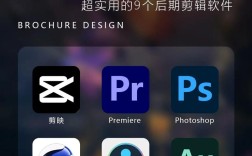
选择合适的剪辑工具至关重要,市面上有许多软件可供选择,例如手机端的剪映、快影,或者电脑端的Adobe Premiere、Final Cut Pro,这些工具功能各异,但都支持图片替换操作,如果你是初学者,推荐从手机应用入手,因为它们界面简单,上手快,剪映提供了直观的拖拽功能,让你能快速导入和调整图片。

我们一步步讲解如何操作,假设你正在剪辑一段旅行视频,想将其中一张风景照替换为另一张更清晰的图片,第一步是导入原始视频和新的图片素材,在剪辑软件中,找到导入按钮,选择文件并添加到时间轴,确保图片的分辨率与视频匹配,避免出现模糊或拉伸问题。
第二步,定位需要替换的片段,在时间轴上,找到原始图片所在的轨道,通常它会以静态帧的形式显示,选中该片段,然后删除或隐藏它,这时,你可以将新图片拖入相同位置,注意调整图片的持续时间,使其与视频节奏一致,如果原图片显示3秒,新图片也应设置为3秒,以保持流畅性。
第三步,调整图片的尺寸和位置,大多数软件提供缩放、旋转和移动功能,你可以通过拖动边缘或使用工具栏来匹配视频画面,如果图片比例不符,建议使用“适应画面”选项,避免黑边或裁剪问题,检查颜色和亮度,确保新图片与视频整体风格协调,如果视频是暖色调,图片也应调整色温以融入场景。
除了基本操作,还有一些技巧能提升效果,使用关键帧动画让图片动态出现或消失,在软件中,找到关键帧工具,设置起始和结束点,让图片从一侧滑入或逐渐放大,这能增加视觉吸引力,尤其适合宣传或教育类视频,添加过渡效果,如淡入淡出或滑动,能让替换过程更自然,过渡不宜过多,否则会分散观众注意力。
音频同步也是重要一环,替换图片时,检查背景音乐或旁白是否受影响,如果图片变化与音效节奏匹配,能增强整体观感,在音乐高潮时切换图片,营造情绪波动,你可以通过时间轴上的音频轨道进行调整,确保画面和声音和谐。
在实践中,可能会遇到一些问题,比如图片格式不兼容或软件卡顿,建议提前测试素材,使用常见格式如JPEG或PNG,如果软件运行缓慢,尝试关闭其他程序或降低分辨率,耐心调试是关键,多练习几次就能熟练掌握。

从个人经验来看,短视频剪辑不仅是技术活,更是创意表达,替换图片看似简单,却能大幅提升内容质量,我常通过这种方式优化教程视频,让画面更清晰易懂,工具只是辅助,真正重要的是你的想法和耐心,多尝试不同风格,结合观众反馈,你会逐渐找到自己的节奏,动手实践比理论更重要,开始你的剪辑之旅吧。