视频中突然出现裂痕或卡顿,是许多创作者头疼的问题,这种状况可能源于文件损坏、编码错误或传输中断,导致画面出现撕裂、跳帧或音画不同步,遇到这种情况,先别急着放弃素材,通过合适的剪辑技巧,完全可以修复或移除这些瑕疵。
需要诊断视频裂开的具体原因,常见情况包括录制设备故障、存储卡读写错误、导出设置不当或软件兼容性问题,使用高帧率拍摄时,如果电脑处理能力不足,播放时可能出现撕裂;或者视频文件在传输过程中被中断,造成数据损坏,理解根源有助于选择正确的修复方法。
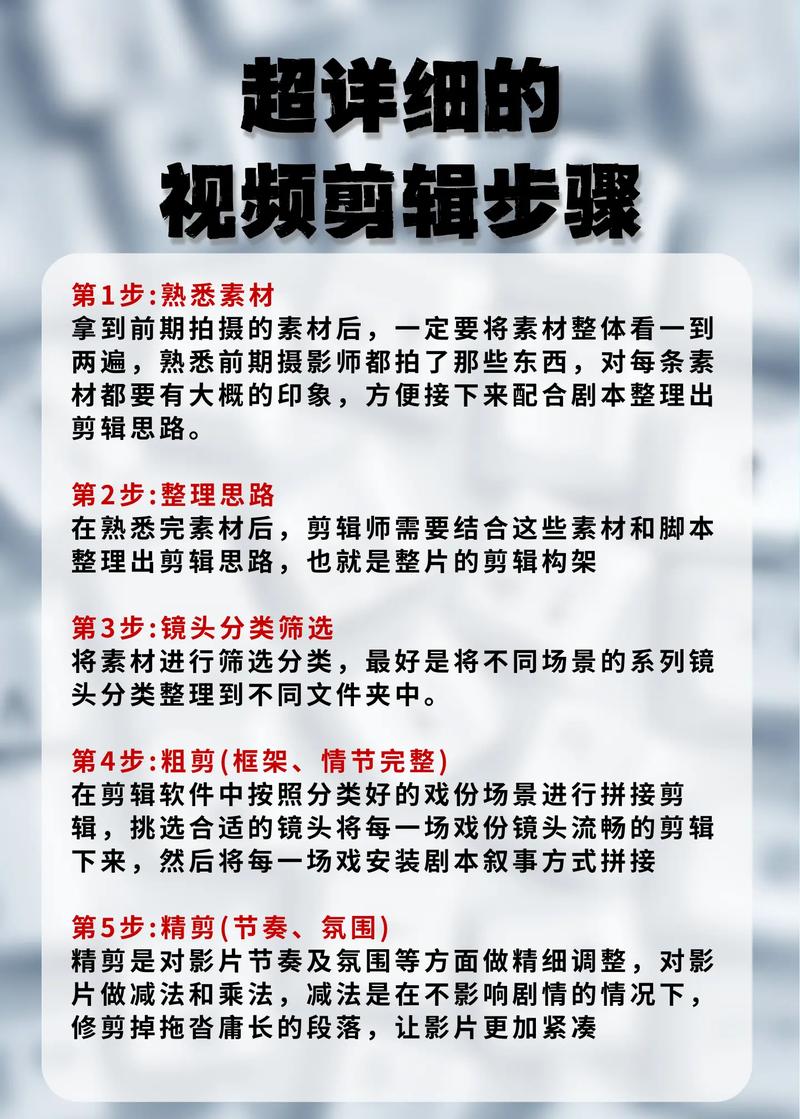
在剪辑软件中处理裂开视频,主流工具如Adobe Premiere Pro、Final Cut Pro或DaVinci Resolve都提供强大功能,以Premiere Pro为例,第一步是导入视频并检查时间轴,如果裂开表现为画面撕裂,可以尝试使用“帧混合”或“光学流”效果来平滑过渡,在效果控件中,找到“时间插值”选项,选择“光学流”,软件会自动分析帧间运动,填补缺失部分,减少视觉断裂,但注意,这种方法对高速运动场景可能产生伪影,需手动调整。
如果裂开是局部损坏,比如某一帧出现黑屏或彩色条纹,直接删除受损片段是最快捷的方式,在时间轴上,用剃刀工具切割出问题区域,然后删除,再通过调整相邻片段来保持流畅性,为避免跳跃感,可以添加过渡效果,如“交叉溶解”,让剪切点更自然,对于音频裂开,比如爆音或中断,在音频轨道上使用“降噪”或“修复”工具,许多软件内置了自动修复功能,能识别并移除异常峰值。
免费软件如Shotcut或OpenShot也提供基本修复选项,在Shotcut中,导入视频后,应用“反转”或“稳定”滤镜有时能缓解问题,虽然免费工具功能有限,但对于简单裂开,它们足够应对,重点是,操作前务必备份原文件,避免误操作导致永久损坏。
另一个关键是检查视频格式和编码,有时裂开源于不兼容的编解码器,尝试将视频转换为标准格式如MP4(H.264编码),再用软件重新导入,转换工具如HandBrake可以批量处理,减少重复劳动,如果视频是从旧设备导出,可能涉及帧率不匹配,在项目设置中调整帧率与源文件一致,能预防播放时的撕裂。
个人经验中,预防胜于治疗,确保录制设备电量充足,使用高质量存储卡,并定期备份文件,在剪辑前,用播放器预览视频,及早发现问题,如果裂开严重,考虑使用专业修复软件如Video Repair Tool,它能扫描文件结构,恢复损坏部分。
在我看来,视频裂开不是不可逾越的障碍,而是学习剪辑技巧的机会,通过耐心调试和工具应用,不仅能拯救素材,还能提升制作水平,每个瑕疵都可能转化为创意火花,关键在于保持冷静,一步步解决。