在视频剪辑过程中,去除歌声是一个常见的需求,尤其是当你想保留背景音乐或制作纯伴奏版本时,无论是为了个人娱乐、内容创作还是专业项目,掌握这项技能都能提升你的编辑效率,我将分享几种实用的方法,帮助你轻松实现这一目标,这些技巧基于我的实际经验,结合了常用工具的原理,希望能为你提供清晰的指引。
理解为什么需要去除歌声很重要,视频中的音频通常包含混合的声音轨道,歌声往往位于中心声道,而背景音乐和效果音可能分布在左右声道,通过分离这些元素,我们可以针对性地处理歌声部分,下面,我将介绍三种主流方法,包括使用专业视频编辑软件、音频工具以及一些简单技巧,每种方法都有其适用场景,你可以根据自身设备和技能水平选择最合适的方案。
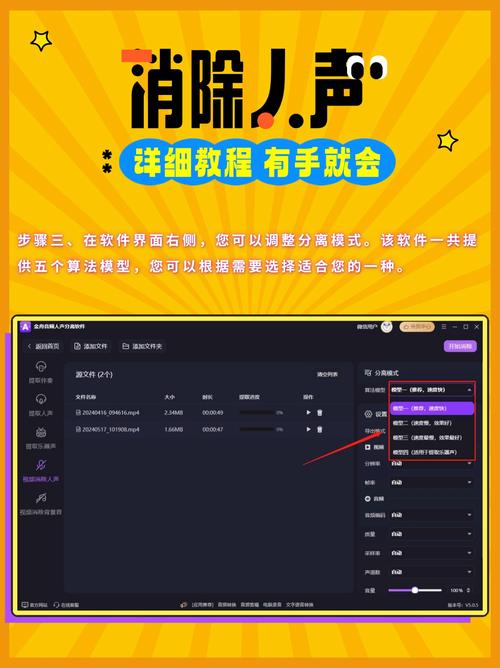
使用视频编辑软件去除歌声
许多视频编辑软件内置了音频处理功能,能有效分离歌声,以Adobe Premiere Pro为例,这是一款广泛使用的专业工具,操作步骤如下:
- 导入你的视频文件到时间轴,然后右键点击音频轨道,选择“音频增益”或“分离音频”。
- 在效果面板中,搜索“中置声道提取器”效果,这个功能专门用于移除或减弱中心声道的音频,而歌声通常位于这里。
- 将效果应用到音频轨道,调整参数如“中置电平”和“侧边电平”,降低中置电平可以减少歌声强度,同时保留背景音。
- 预览效果,如果歌声没有完全去除,可以结合“均衡器”进一步调整频率,歌声多集中在中频范围(约200Hz到2kHz),适当衰减这些频率能增强效果。
这种方法适合有一定编辑基础的用户,优点是精度高,能保持视频同步,但请注意,过度调整可能导致背景音乐失真,建议逐步测试参数,另一个常用软件是Final Cut Pro,其逻辑类似,通过音频检查器中的“平衡”工具来调整声道平衡。
利用音频编辑工具单独处理
如果视频编辑软件的效果不理想,可以先用音频工具预处理音频,再重新导入视频,Audacity是一个免费且强大的选择,它支持多种音频格式和效果。
- 从视频中提取音频文件,可以使用格式工厂或直接导入Audacity。
- 在Audacity中,打开音频文件,然后转到“效果”菜单,选择“Vocal Remover”或类似功能,这个工具通过相位反转原理,抵消中心声道的歌声。
- 如果默认效果不佳,可以手动使用“均衡器”或“频谱分析”,找到歌声的峰值频率,用滤波器削减这些区域。
- 导出处理后的音频,再在视频编辑软件中替换原音轨。
这种方法更灵活,能精细控制音频,但需要额外步骤,对于初学者,我推荐先从Audacity入手,因为它界面友好,社区资源丰富,音频分离并非完美,可能会残留部分歌声或影响音质,因此建议在处理前备份原文件。
简单技巧和在线资源
对于快速处理,一些在线工具或手机应用也能派上用场,许多应用提供“人声移除”功能,只需上传文件即可自动处理,但要注意,这些工具可能受限于文件大小和隐私问题,且效果参差不齐,我建议优先选择知名平台,并在使用前阅读用户评价。
录制时提前规划能简化后期工作,在拍摄视频时使用分轨录音,将歌声和背景音分开存储,这样在编辑时直接禁用歌声轨道即可,避免了复杂处理。
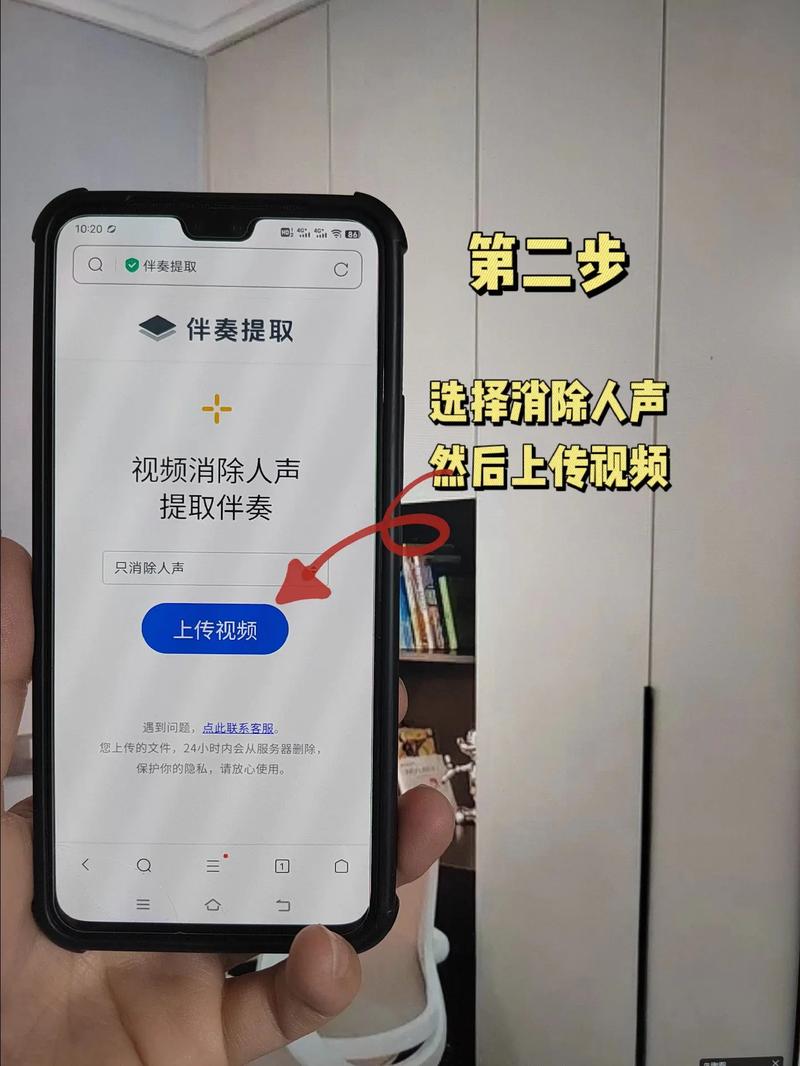
在实际操作中,我发现结合多种方法往往效果更好,先用软件去除大部分歌声,再用均衡器微调残留部分,音频处理是一门艺术,需要耐心尝试,每个人的项目需求不同,你可以根据视频类型(如音乐视频或演讲)调整策略。
从个人经验来看,去除歌声不仅能提升视频的专业度,还能激发创意,制作自定义伴奏或添加画外音时,这项技能非常实用,我建议多练习,熟悉工具的特性,同时关注音频质量,避免过度处理导致不自然,如果你在过程中遇到问题,不妨参考教程或社区讨论,逐步积累经验,视频剪辑是一个不断学习的过程,掌握这些小技巧能让你的作品更出色。