了解视频加速的基本原理
在剪辑做饭视频时,使用加速功能可以让视频播放速度加快,从而缩短视频时长,增加观看的趣味性,视频加速的基本原理是通过调整视频播放的帧率来实现,帧率是指每秒钟播放的帧数,常见的帧率有24帧、30帧、60帧等,加速视频就是通过减少每秒播放的帧数来实现的。
选择合适的视频编辑软件
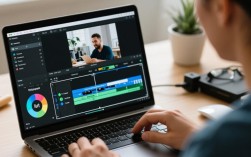
目前市面上有很多视频编辑软件,如Adobe Premiere Pro、Final Cut Pro、DaVinci Resolve等,都支持视频加速功能,以下以Adobe Premiere Pro为例,介绍如何进行视频加速剪辑。
视频加速剪辑步骤
打开Adobe Premiere Pro,导入需要加速的视频素材。
在项目面板中,选中需要加速的视频素材,拖拽到时间轴上。
选中时间轴上的视频素材,点击“效果”面板。
在“效果”面板中,搜索“速度/持续时间”,找到“时间重映射”效果。
将“时间重映射”效果拖拽到视频素材上,点击效果控制面板。
在效果控制面板中,找到“速度”选项,将其设置为所需的加速倍数,要将视频加速到原来的两倍,就将“速度”设置为200%。
视频加速后,可以预览效果,确认无误后,将视频导出。
注意事项
加速视频时,要注意保持视频的流畅性,避免出现跳帧现象。
加速倍数不宜过大,以免影响视频的画质。
在加速视频前,建议对视频进行降噪处理,提高视频质量。
表格对比
以下是一个表格,对比了不同加速倍数对视频画质的影响:
| 加速倍数 | 视频画质影响 |
|---|---|
| 100% | 无影响 |
| 150% | 微量影响 |
| 200% | 较大影响 |
| 300% | 影响较大 |
常见问题解答(FAQs)
Q1:视频加速后,画质会变差吗? A1:视频加速后,画质是否会变差取决于加速倍数和视频本身的质量,加速倍数越大,画质影响越明显,建议在加速时,根据视频素材的质量和观看需求,选择合适的加速倍数。
Q2:如何避免视频加速后出现跳帧现象? A2:为了避免视频加速后出现跳帧现象,可以在加速前对视频进行降噪处理,提高视频质量,在加速时,建议不要将加速倍数设置得过大,以免影响视频的流畅性。