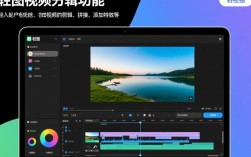
了解快进功能

在剪辑视频时,快进功能可以帮助我们快速浏览视频内容,节省时间,快进功能通常可以通过以下几种方式实现:
- 使用播放器快进功能
- 使用视频剪辑软件的快进功能
- 使用快捷键实现快进
使用播放器快进功能
Windows系统播放器快进方法:
- 在播放视频时,按下键盘上的“Ctrl”键和“+”键,可以实现快进。
- 按下“Ctrl”键和“-”键,可以实现快退。
macOS系统播放器快进方法:
- 在播放视频时,按下键盘上的“Command”键和“+”键,可以实现快进。
- 按下“Command”键和“-”键,可以实现快退。
使用视频剪辑软件的快进功能
Adobe Premiere Pro:
在播放视频时,点击播放控制栏中的“快进”按钮,或者使用快捷键“Shift + 右箭头”实现快进。

Final Cut Pro X:
在播放视频时,点击播放控制栏中的“快进”按钮,或者使用快捷键“Shift + 右箭头”实现快进。
DaVinci Resolve:
在播放视频时,点击播放控制栏中的“快进”按钮,或者使用快捷键“Shift + 右箭头”实现快进。
使用快捷键实现快进
Windows系统:
- 快进:Ctrl + 右箭头
- 快退:Ctrl + 左箭头
macOS系统:

- 快进:Command + 右箭头
- 快退:Command + 左箭头
通过以上方法,我们可以轻松地在剪辑视频时开启快进功能,提高工作效率,以下是一个简单的表格,总结了不同系统下的快进快捷键:
| 系统 | 快进快捷键 | 快退快捷键 |
|---|---|---|
| Windows | Ctrl + 右箭头 | Ctrl + 左箭头 |
| macOS | Command + 右箭头 | Command + 左箭头 |
FAQs
Q1:在剪辑视频时,如何设置快进的速度? A1:在大多数视频剪辑软件中,可以通过调整播放速度来设置快进速度,在Adobe Premiere Pro中,可以在播放控制栏中找到“播放速度”选项,调整该值即可改变快进速度。
Q2:在剪辑视频时,如何实现连续快进? A2:在播放视频时,按下并保持“Shift”键,然后使用快进快捷键(如Ctrl + 右箭头或Command + 右箭头),可以实现连续快进。