
了解碰撞特效的基本原理
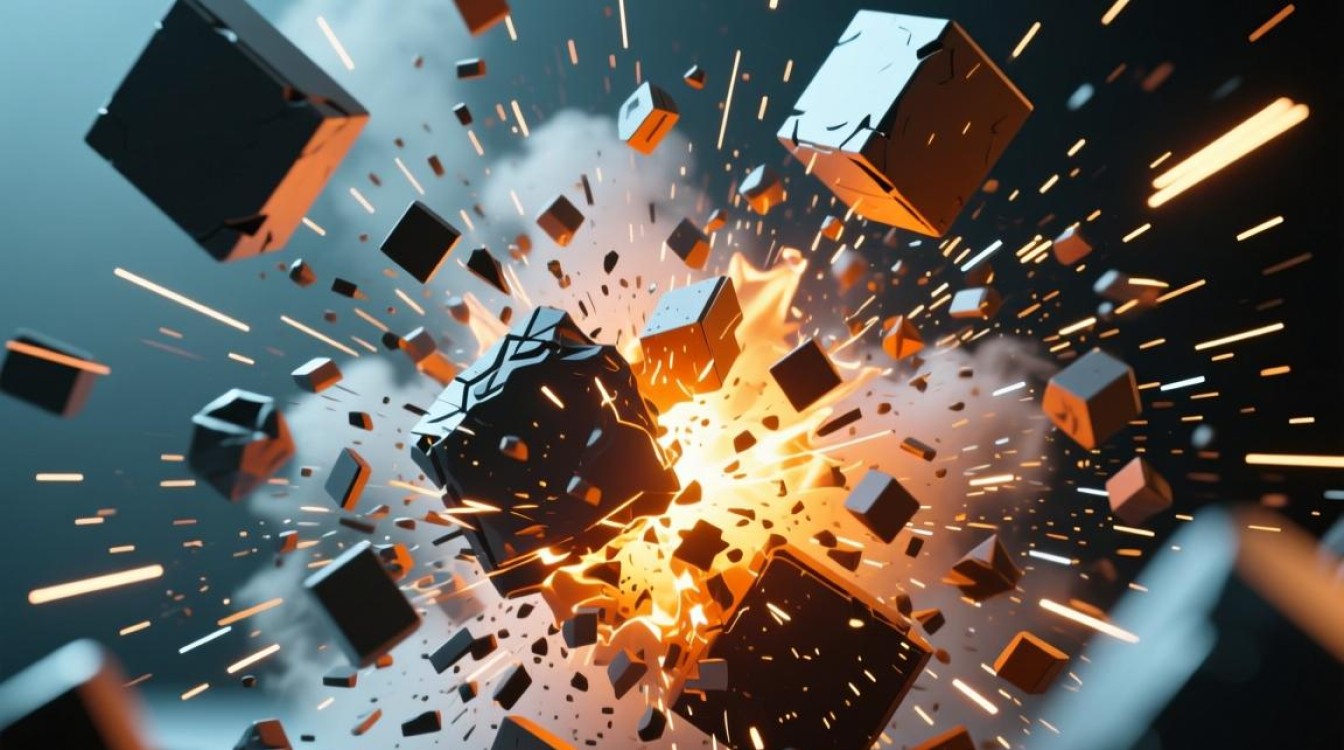
在剪辑视频碰撞特效之前,首先需要了解碰撞特效的基本原理,碰撞特效通常是通过模拟物体之间的碰撞,产生视觉效果,如火花、碎片、爆炸等,以下是一些常用的碰撞特效:
- 火花:模拟物体摩擦产生的火花效果。
- 碎片:模拟物体碰撞后产生的碎片效果。
- 爆炸:模拟物体碰撞后产生的爆炸效果。
选择合适的视频素材
在剪辑碰撞特效之前,需要选择合适的视频素材,以下是一些建议:
- 选择高质量的原始视频素材,以确保特效的清晰度。
- 根据需要,选择具有碰撞场景的视频片段。
- 确保视频素材的格式与剪辑软件兼容。
使用剪辑软件进行剪辑
以下是一些常用的剪辑软件,以及它们在剪辑碰撞特效时的应用:
Adobe Premiere Pro
- 使用“效果”面板中的“粒子”效果,创建火花、碎片等特效。
- 利用“动态链接”功能,将特效与视频素材同步。
Final Cut Pro X
- 使用“效果”面板中的“粒子”效果,创建火花、碎片等特效。
- 利用“关键帧”功能,调整特效的动态效果。
DaVinci Resolve
- 使用“效果”面板中的“粒子”效果,创建火花、碎片等特效。
- 利用“颜色校正”功能,调整特效的色彩。
调整碰撞特效的参数
在剪辑过程中,需要调整碰撞特效的参数,以达到最佳效果,以下是一些常见的参数调整:
- 速度:调整特效的播放速度,使其与视频节奏相匹配。
- 透明度:调整特效的透明度,使其与背景融合。
- 大小:调整特效的大小,使其与物体碰撞的规模相匹配。
添加音效和背景音乐
为了增强碰撞特效的感染力,可以添加相应的音效和背景音乐,以下是一些建议:
- 选择与碰撞场景相符的音效,如金属碰撞声、爆炸声等。
- 调整音效的音量,使其与视频画面相匹配。
- 添加背景音乐,营造氛围,但要注意不要喧宾夺主。
案例分析
以下是一个简单的碰撞特效剪辑案例:
- 选择一段汽车碰撞的视频素材。
- 使用Adobe Premiere Pro中的“粒子”效果,创建火花和碎片特效。
- 将特效与视频素材同步,调整参数,使特效与碰撞场景相匹配。
- 添加碰撞声和背景音乐,完成剪辑。
FAQs:
问题:在剪辑碰撞特效时,如何使特效与视频节奏相匹配? 解答:在剪辑过程中,可以通过调整特效的播放速度、透明度等参数,使其与视频节奏相匹配,可以使用剪辑软件中的“动态链接”功能,将特效与视频素材同步。
问题:在剪辑碰撞特效时,如何选择合适的音效和背景音乐? 解答:选择音效和背景音乐时,应考虑以下因素:
- 音效与碰撞场景的匹配度。
- 音效的音量与视频画面的匹配度。
- 背景音乐与视频氛围的匹配度。






