
剪辑视频变音取消方法详解
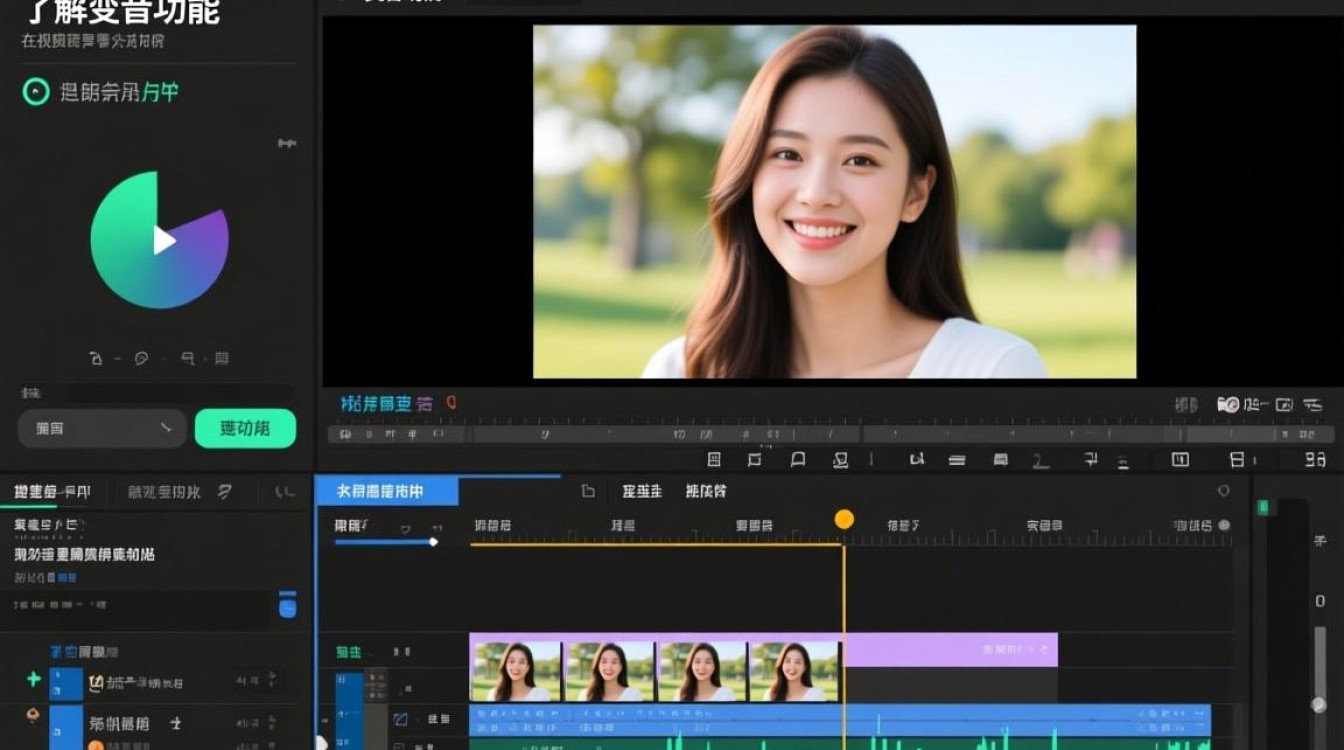
了解变音功能
在视频剪辑过程中,变音功能可以让视频的声音更加生动有趣,但有时候我们可能需要取消已经添加的变音效果,本文将详细介绍如何取消视频剪辑中的变音。
取消变音的方法
使用视频剪辑软件
大多数视频剪辑软件都提供了变音功能的取消选项,以下以Adobe Premiere Pro为例进行说明:
(1)打开视频剪辑软件,导入需要取消变音的视频。
(2)在时间轴上找到包含变音效果的视频轨道。
(3)右键点击该轨道,选择“效果控制”。
(4)在弹出的效果控制面板中,找到“音频效果”选项。
(5)在音频效果列表中找到变音效果,右键点击选择“取消”。
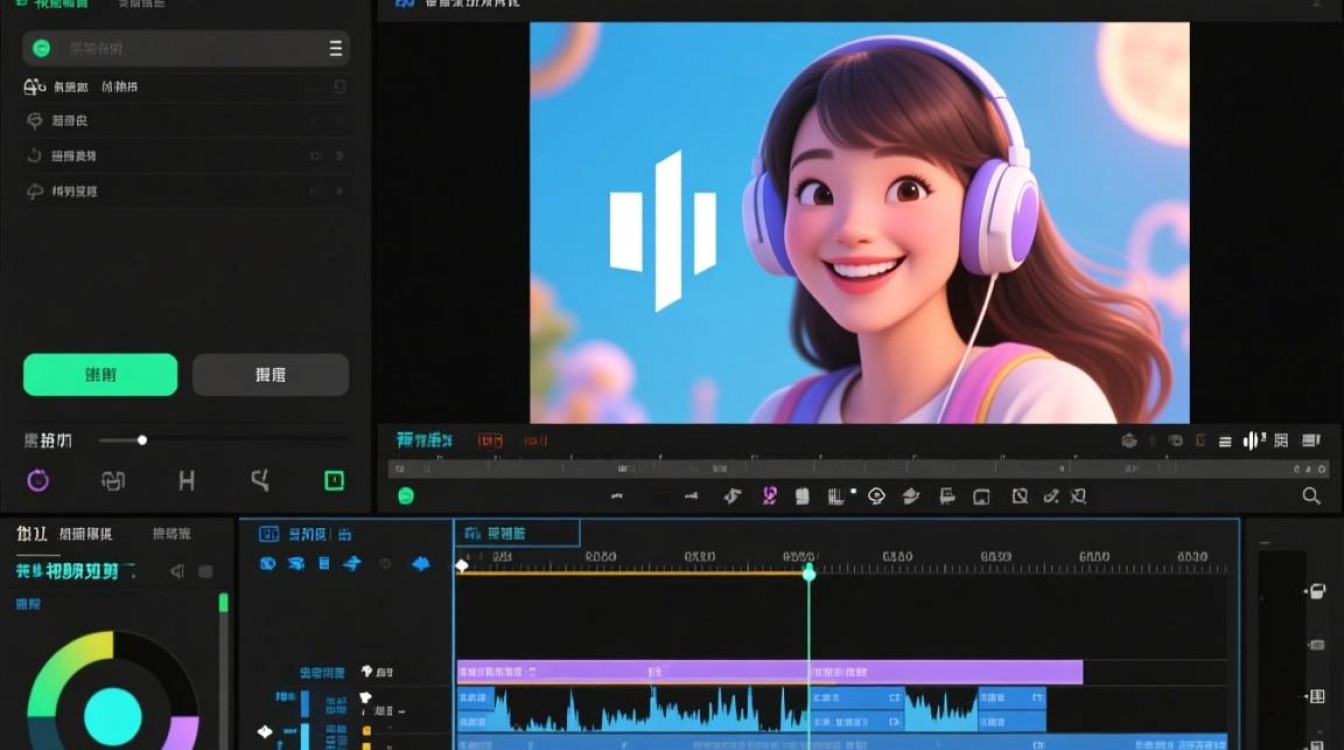
(6)确认取消变音效果后,视频中的变音效果将被移除。
使用音频编辑软件
如果视频剪辑软件无法直接取消变音,我们可以使用音频编辑软件进行处理,以下以Audacity为例进行说明:
(1)打开Audacity,导入需要取消变音的视频音频文件。
(2)在Audacity中,找到变音效果所在的音频轨道。
(3)右键点击该轨道,选择“效果”。
(4)在效果菜单中,找到变音效果,右键点击选择“取消”。
(5)确认取消变音效果后,保存修改后的音频文件。
(6)将修改后的音频文件替换原视频中的音频文件。
注意事项
在取消变音之前,请确保备份原视频,以免操作失误导致数据丢失。
取消变音后,视频中的其他音频效果可能受到影响,请根据实际情况进行调整。
FAQs
Q1:取消变音后,视频中的其他音频效果会受到影响吗?
A1:是的,取消变音后,视频中的其他音频效果可能会受到影响,请根据实际情况进行调整,以保持视频的整体音效。
Q2:如何避免在视频剪辑过程中添加不必要的变音效果?
A2:在添加变音效果之前,请仔细预览效果,确保其符合视频风格,合理设置变音参数,避免过度处理。






