
小河游泳视频剪辑指南
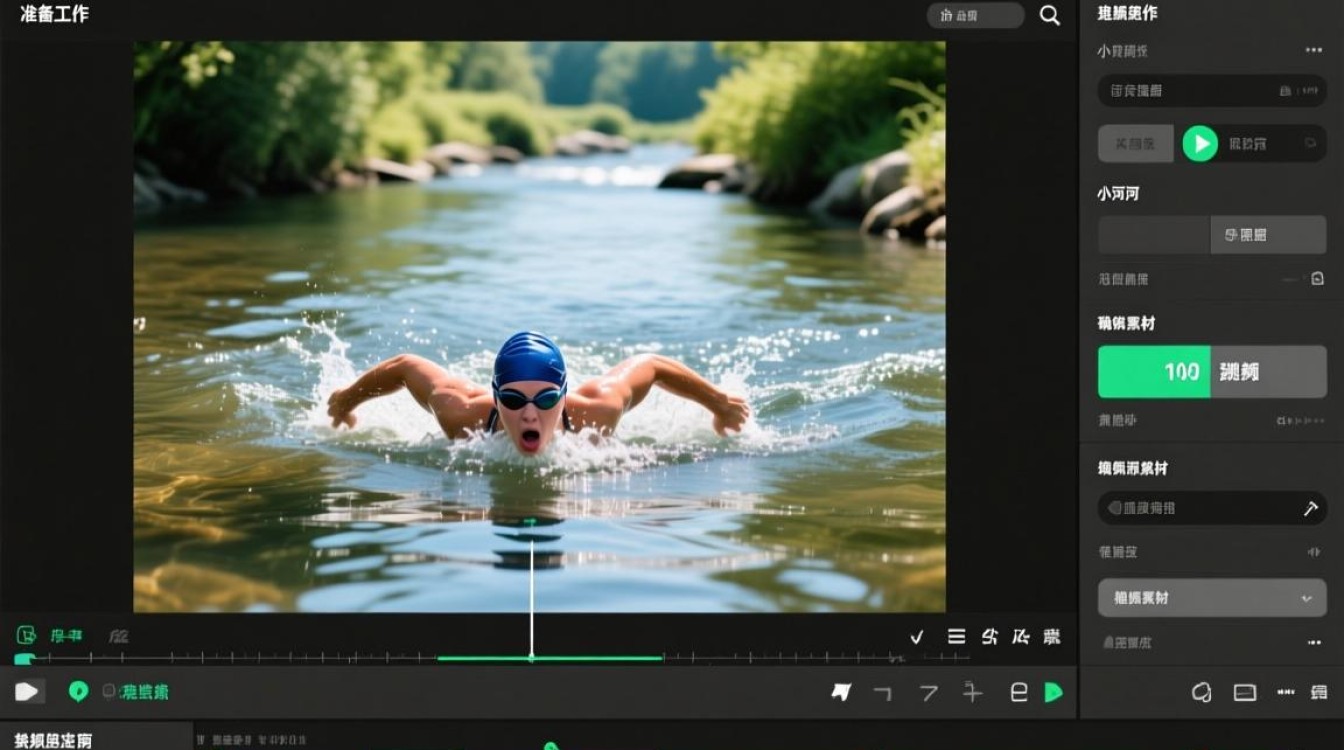
准备工作
1 视频素材准备 在开始剪辑之前,确保你拥有足够的视频素材,对于小河游泳视频,你可能需要以下几种素材:
- 游泳动作镜头
- 水面和周围环境镜头
- 游泳者表情和情绪镜头
- 游泳技巧展示镜头
2 剪辑软件选择 选择一款适合你的剪辑软件,以下是一些常用的剪辑软件:
- Adobe Premiere Pro
- Final Cut Pro
- DaVinci Resolve
- iMovie
剪辑步骤
1 视频导入 将视频素材导入到剪辑软件中,通常可以通过软件的“文件”菜单或快捷键完成。
2 视频剪辑 2.2.1 删除多余镜头 在剪辑过程中,删除与主题无关或重复的镜头,保持视频的紧凑性。
2.2 调整镜头顺序 根据视频主题和逻辑,调整镜头的顺序,使视频更具连贯性。
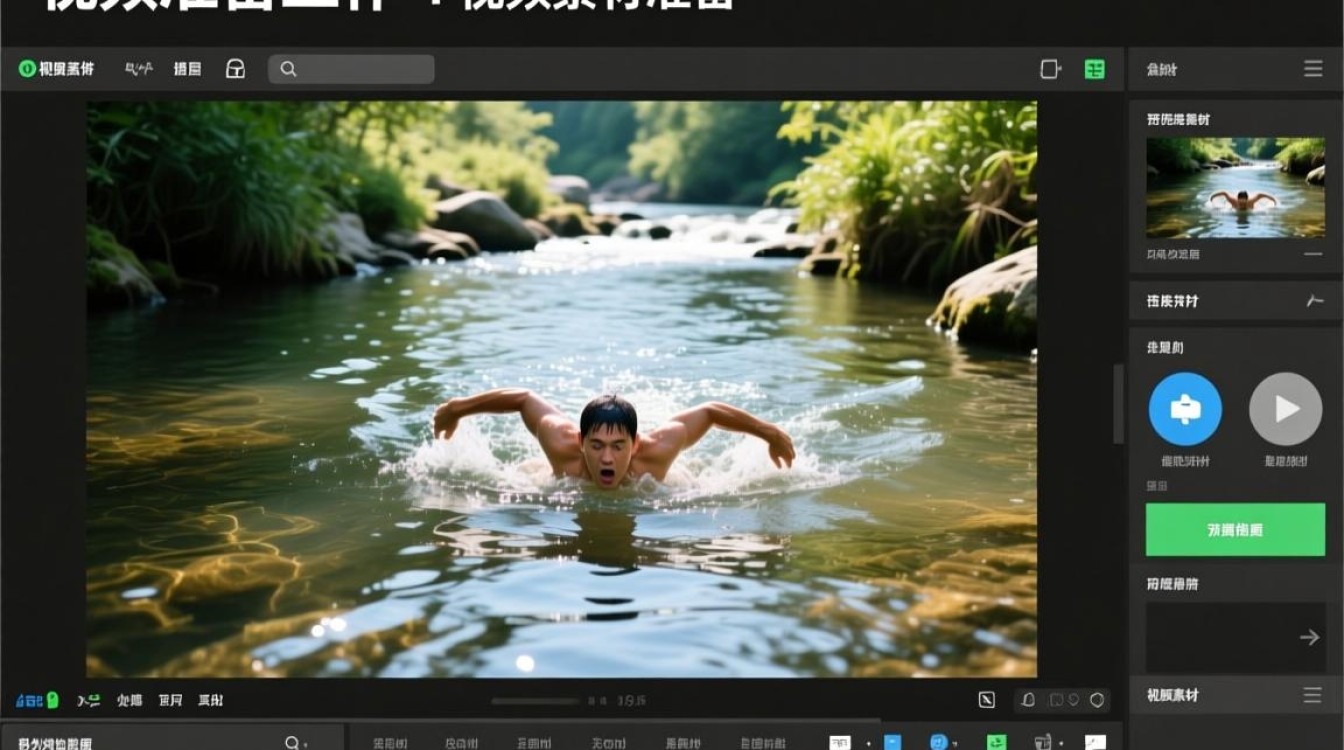
2.3 剪切镜头长度 根据需要,调整镜头的长度,使视频节奏更加流畅。
3 视频剪辑技巧 2.3.1 转场效果 使用转场效果使视频更加生动,如淡入淡出、滑动、溶解等。
3.2 音频剪辑 添加背景音乐、音效和旁白,增强视频的感染力。
3.3 色彩调整 根据视频风格和主题,调整视频的色彩,如亮度、对比度、饱和度等。
视频输出
1 视频格式选择 根据发布平台的要求,选择合适的视频格式,如MP4、AVI、MOV等。
2 视频分辨率设置 根据需求设置视频分辨率,如1080p、720p等。
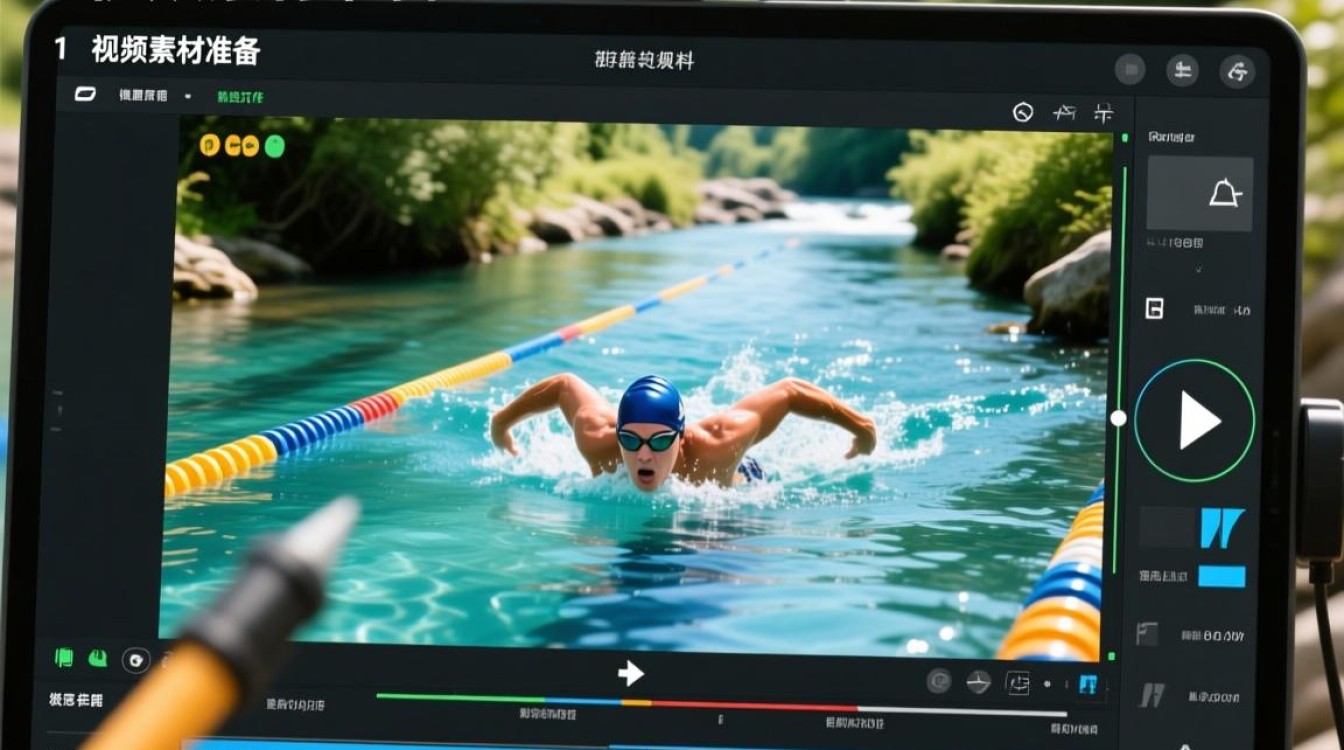
3 视频导出 完成所有剪辑工作后,导出视频,确保视频质量符合预期。
常见问题解答(FAQs)
Q1:如何删除视频中的多余镜头? A1:在剪辑软件中,选中需要删除的镜头,然后使用“剪切”或“删除”功能将其移除。
Q2:如何调整视频的节奏? A2:通过调整镜头的长度和顺序,以及添加转场效果,可以使视频节奏更加流畅。
以下是一个简单的表格,展示了一些常用的剪辑技巧和效果:
| 技巧/效果 | 描述 | 举例 |
|---|---|---|
| 转场效果 | 用于连接不同镜头,使视频更加连贯 | 淡入淡出、滑动、溶解 |
| 音频剪辑 | 添加背景音乐、音效和旁白 | 背景音乐、水声、旁白解说 |
| 色彩调整 | 调整视频的色彩,如亮度、对比度、饱和度等 | 使视频更加明亮、增强色彩对比 |
| 镜头长度调整 | 调整镜头的长度,使视频节奏更加流畅 | 短镜头增加紧张感,长镜头展现细节 |
通过以上步骤和技巧,你可以制作出高质量的小河游泳视频,祝你剪辑顺利!






