
前期准备
确定视频主题和目标受众 在进行视频剪辑之前,首先要明确视频的主题和目标受众,这将有助于你在剪辑过程中保持焦点,确保视频内容与受众的需求相匹配。
收集素材 根据视频主题,收集相关的图片、视频片段、音频等素材,素材的来源可以是拍摄、网络下载或购买。
选择合适的剪辑软件 市面上有很多视频剪辑软件,如Adobe Premiere Pro、Final Cut Pro、Filmora等,选择一款适合自己的软件,并熟悉其基本操作。
剪辑步骤
导入素材 将收集到的素材导入到剪辑软件中,为后续剪辑做准备。
视频剪辑 (1)删除多余片段:根据视频主题和受众需求,删除无关紧要的片段,使视频更加简洁。 (2)调整视频时长:根据视频节奏和内容,适当调整视频时长,确保视频在规定时间内播放完毕。 (3)剪辑画面:对画面进行剪辑,如裁剪、拼接、旋转等,使画面更加美观。 (4)添加转场效果:在视频片段之间添加转场效果,如淡入、淡出、溶解等,使视频更具观赏性。
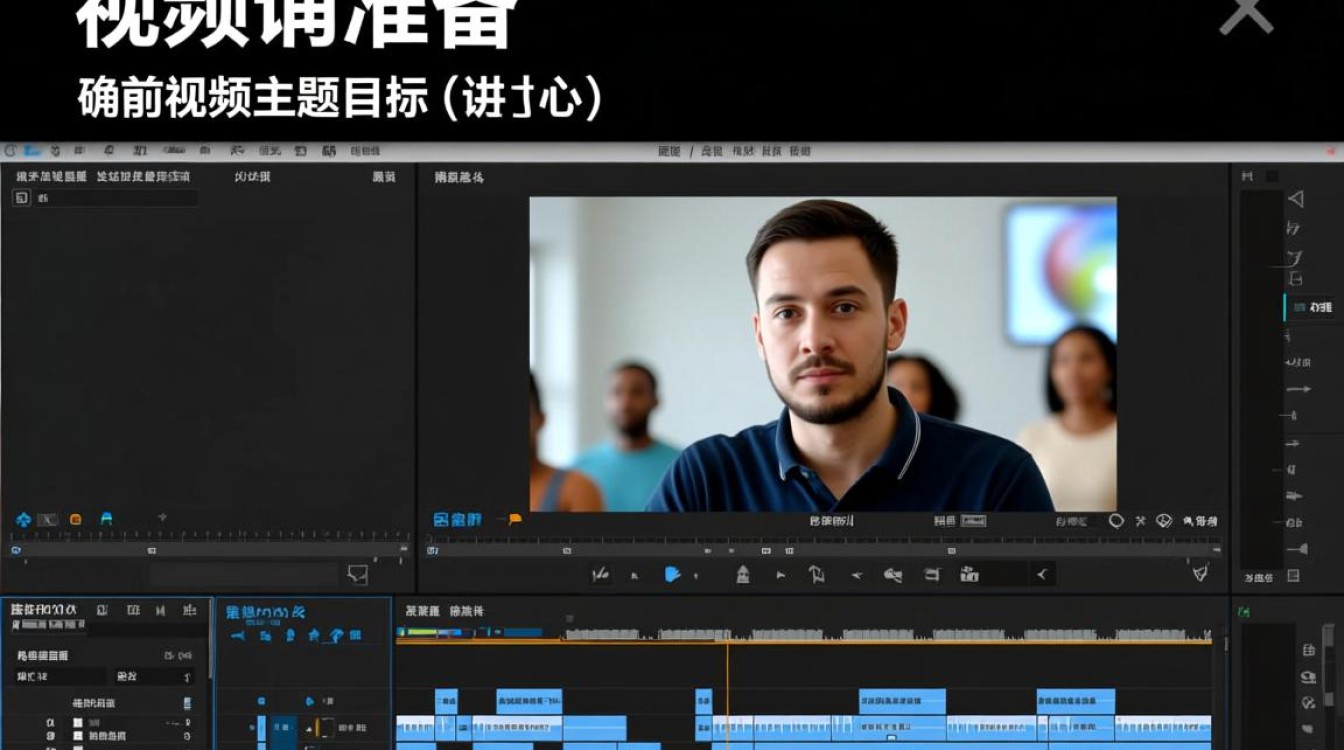
音频处理 (1)添加背景音乐:选择合适的背景音乐,增强视频氛围。 (2)调整音量:调整背景音乐和旁白音量,使声音更加协调。 (3)剪辑音频:删除无关音频片段,如口误、背景噪音等。
添加字幕和文字 (1)添加字幕:在视频中添加字幕,方便观众理解内容。 (2)添加文字:在视频开头、结尾或关键部分添加文字,强调重点。
预览和调整 完成剪辑后,预览视频,检查画面、音频、字幕等是否满意,如有需要,进行相应调整。
输出与分享
导出视频 将剪辑好的视频导出为适合播放的格式,如MP4、AVI等。
分享视频 将导出的视频上传到视频平台、社交媒体或分享给亲朋好友。
FAQs:
Q1:如何选择合适的背景音乐? A1:选择背景音乐时,应注意以下几点: (1)音乐风格与视频主题相符; (2)音量适中,不影响旁白和字幕; (3)音乐时长与视频时长相匹配。
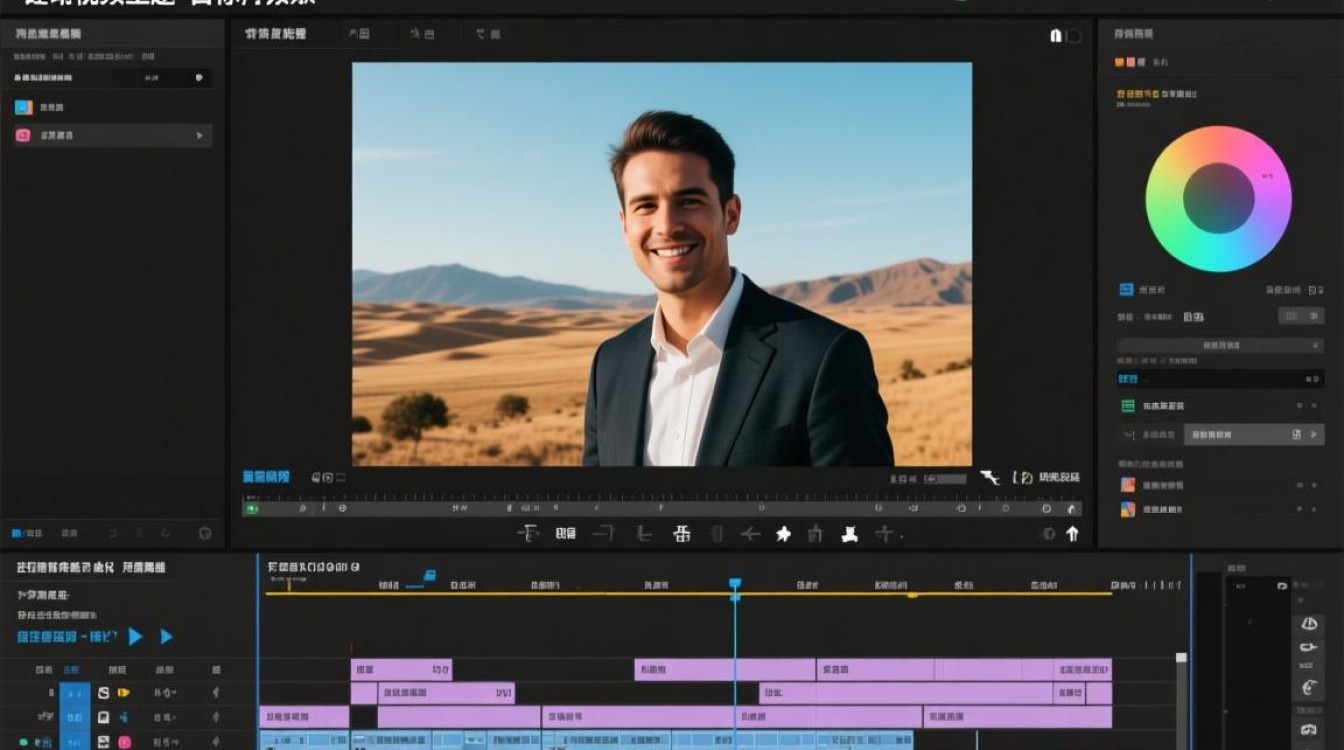
Q2:如何添加字幕? A2:添加字幕的方法如下: (1)在剪辑软件中找到字幕功能; (2)根据视频内容,输入字幕文本; (3)调整字幕样式、颜色和位置; (4)预览字幕效果,确保无误。






