方法与技巧
理解需求
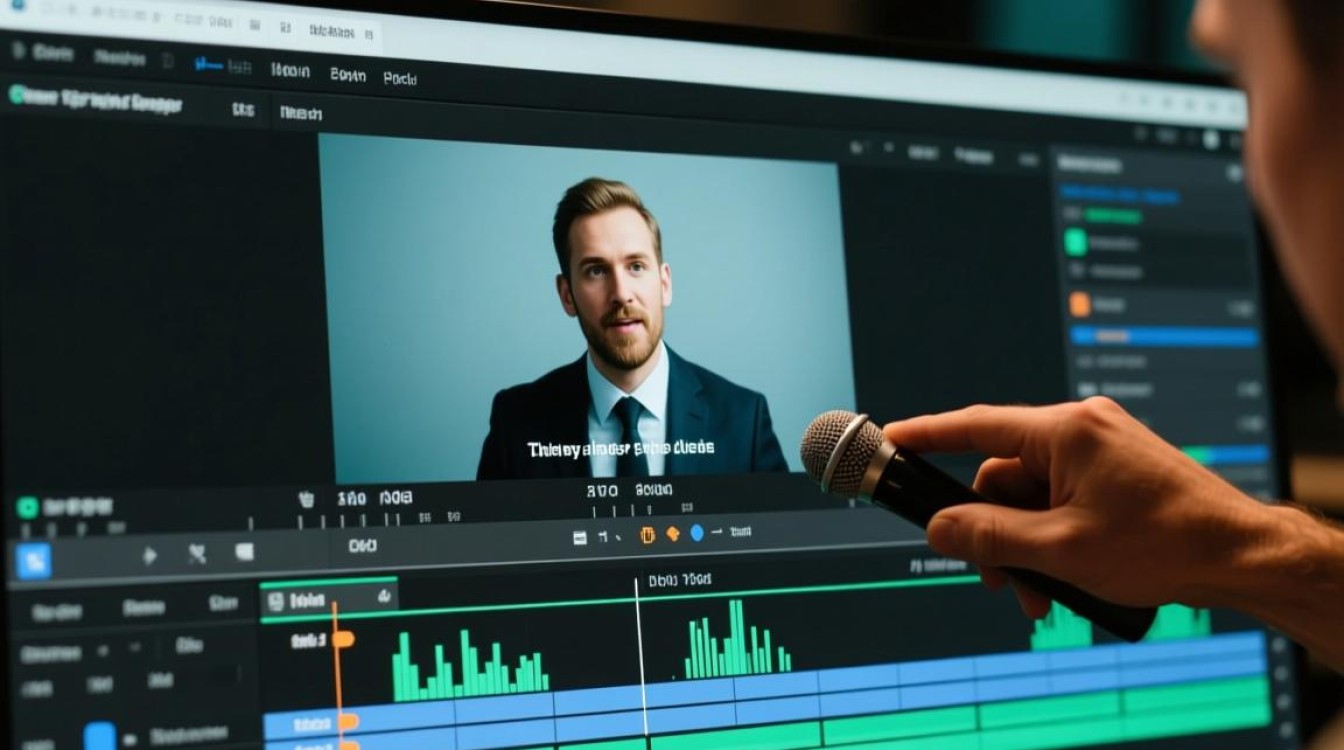
在视频剪辑过程中,有时候需要去除视频中的对白,以便进行二次创作、制作字幕或者调整音效,以下是几种常见的情况:
- 需要制作无对白版本的视频,便于观众在不同语言环境下观看。
- 视频对白与背景音乐或音效不协调,需要去除对白以调整整体音效,涉及隐私或敏感信息,需要去除对白以保护个人隐私。
去对白方法
使用视频编辑软件
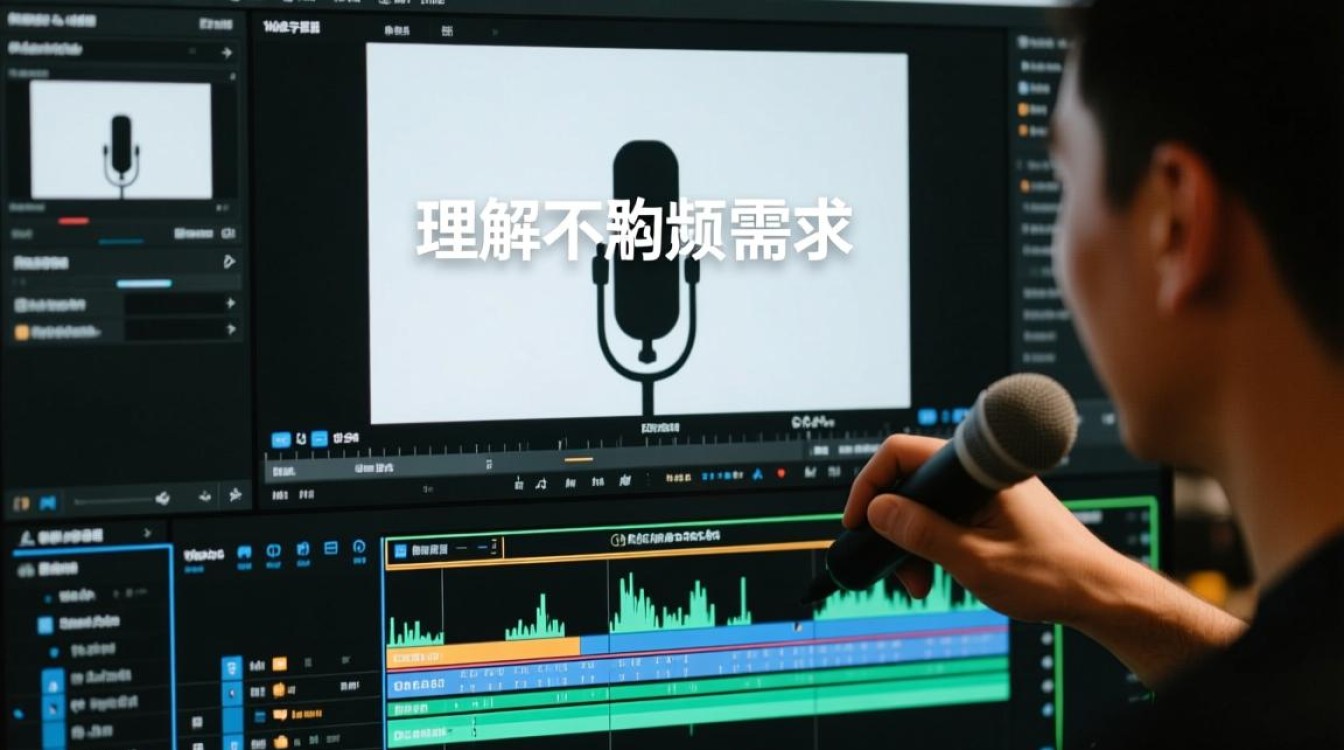
市面上有很多视频编辑软件,如Adobe Premiere Pro、Final Cut Pro、DaVinci Resolve等,都具备去除对白的功能,以下以Adobe Premiere Pro为例,介绍去除对白的方法:
(1)打开视频编辑软件,导入需要编辑的视频文件。
(2)在时间轴上找到需要去除对白的片段。
(3)右键点击该片段,选择“音频波形”或“音频波形(立体声)”。
(4)在音频波形图上,找到对白部分,将其选中。
(5)右键点击选中区域,选择“删除音频”。
使用音频编辑软件
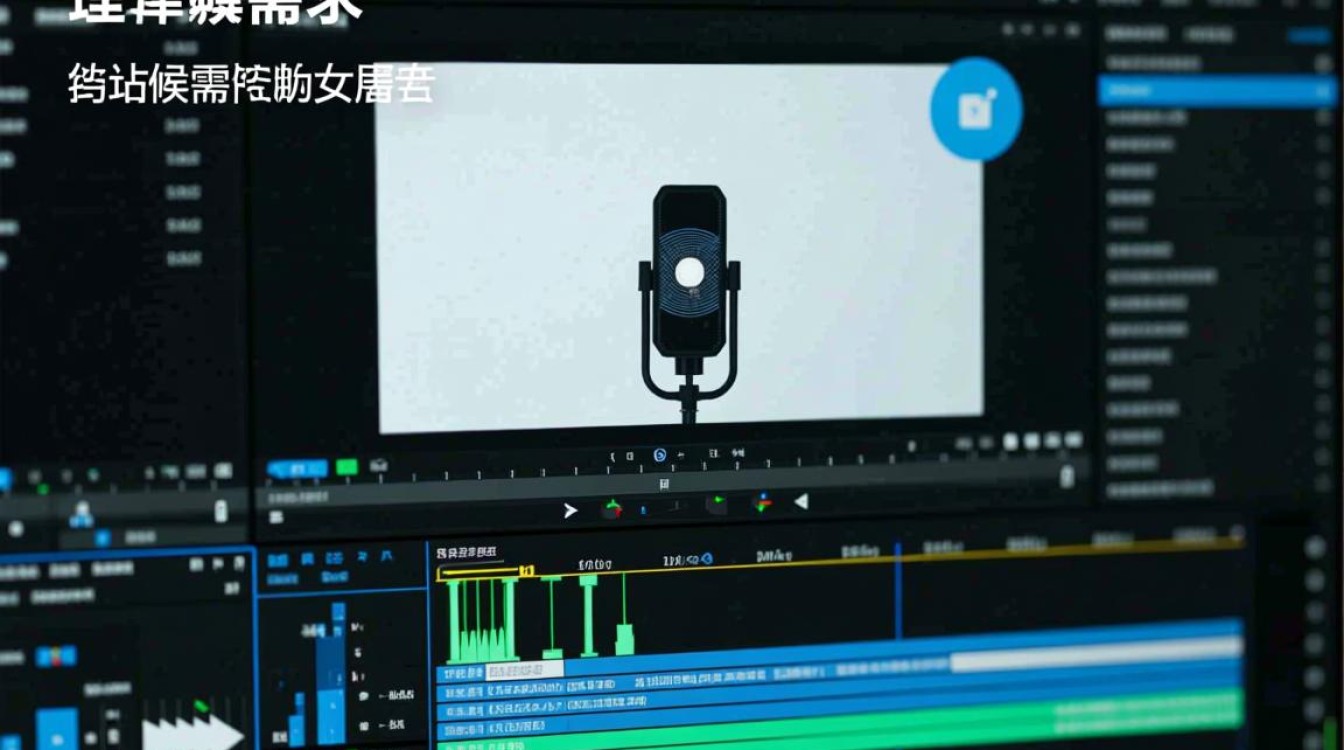
如果只是需要去除视频中的对白,也可以使用音频编辑软件,如Audacity、Adobe Audition等,以下以Audacity为例,介绍去除对白的方法:
(1)打开Audacity,导入视频文件中的音频部分。
(2)在音频波形图上,找到对白部分,将其选中。
(3)右键点击选中区域,选择“删除”。
(4)保存处理后的音频文件。
使用在线去对白工具
对于一些简单的视频,可以使用在线去对白工具去除对白,以下以“去对白神器”为例,介绍在线去对白的方法:
(1)打开“去对白神器”网站。
(2)上传需要编辑的视频文件。
(3)选择去对白算法,如“静音检测”、“语音识别”等。
(4)点击“开始处理”,等待处理完成。
(5)下载处理后的视频文件。
注意事项
-
去除对白前,请确保已备份原始视频文件,以免误操作导致数据丢失。
-
使用音频编辑软件去除对白时,要注意调整音频参数,以免影响视频音质。
-
在线去对白工具可能存在一定延迟,处理时间较长。
FAQs
Q1:去除对白后,视频音质会受到影响吗?
A1:一般情况下,去除对白不会对视频音质产生太大影响,但在去除对白过程中,需要注意调整音频参数,以免影响音质。
Q2:去除对白后,如何重新添加对白?
A2:去除对白后,可以重新导入对白音频文件,将其与视频同步,重新添加对白。