理解需求
在进行视频剪辑时,屏蔽原声视频是一个常见的操作,尤其是在需要制作无声视频或者替换背景音乐的情况下,以下是一些常用的方法和步骤,帮助您有效地屏蔽原声视频。
使用视频编辑软件
选择合适的视频编辑软件 市面上有许多视频编辑软件,如Adobe Premiere Pro、Final Cut Pro、DaVinci Resolve等,它们都具备屏蔽原声视频的功能。
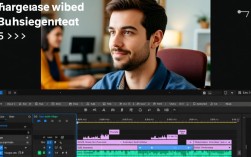
导入视频 打开视频编辑软件,将需要屏蔽原声的视频文件导入到项目中。
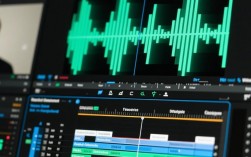
选择音频轨道 在软件的音频轨道面板中,找到原声轨道,通常标记为“Audio 1”或“Audio 1 (L)”。
删除或静音原声
- 删除原声:右键点击原声轨道,选择“删除轨道”或“删除所有事件”,这样就可以完全移除原声。
- 静音原声:右键点击原声轨道,选择“静音”或“音量设置为0”,这样原声会被静音,但视频画面仍然保留。
使用音频编辑软件
如果您的需求仅仅是静音原声,而不需要完全删除,可以使用音频编辑软件如Audacity、Adobe Audition等。
导入音频 打开音频编辑软件,将视频中的原声音频文件导入到软件中。
静音处理
- 使用静音工具:选择静音工具,将音频波形拖动至静音状态。
- 使用“静音”命令:在软件菜单中选择“效果”>“静音”,将音频静音。
导出音频 完成静音处理后,导出音频文件。
结合视频和音频编辑
您可能需要在视频编辑软件中处理音频,然后再将处理后的音频与视频结合。
导入音频 在视频编辑软件中,导入处理后的音频文件。
添加音频到视频 在视频轨道上,将音频文件拖动到视频上,确保音频与视频同步。
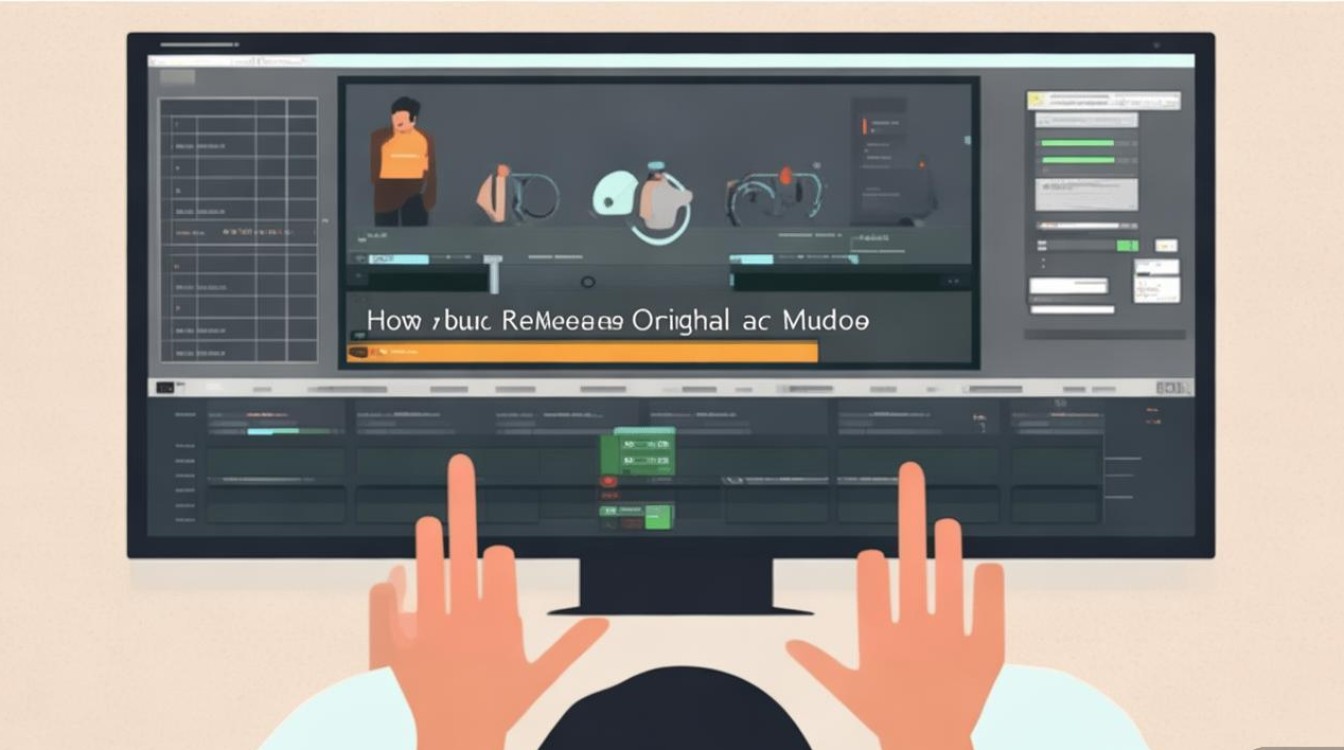
调整音频轨道 如果需要,可以调整音频轨道的音量,确保音频效果满意。
FAQs
Q1:为什么我的视频剪辑后没有声音? A1:可能是因为您在剪辑过程中将音频轨道静音了,或者没有正确地将处理后的音频文件添加到视频中。
Q2:如何恢复视频的原声? A2:如果您的视频原声被删除或静音,您需要重新导入视频文件,然后在视频编辑软件中找到原声轨道,将其音量设置为正常,或者重新导入原始音频文件。