剪辑视频原声关闭指南
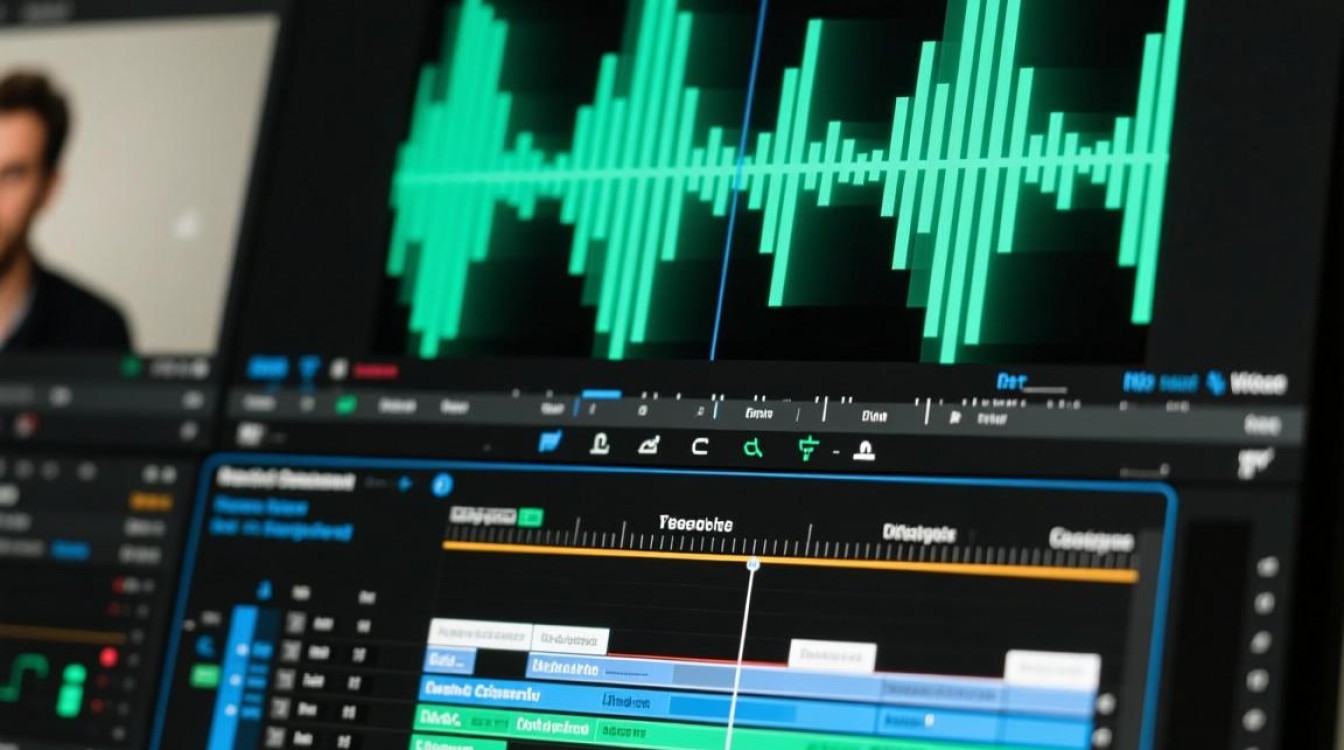
在视频剪辑过程中,有时我们需要关闭原声,以便添加新的背景音乐或者进行语音解说,本文将详细介绍如何在不同的剪辑软件中关闭视频原声,帮助您轻松完成视频制作。
常见剪辑软件关闭原声方法
Adobe Premiere Pro
(1)打开Premiere Pro,导入需要剪辑的视频。
(2)在项目面板中,右键点击视频文件,选择“复制”。
(3)在时间轴上,右键点击空白区域,选择“粘贴”。
(4)在时间轴上,选中原视频轨道,右键点击,选择“轨道模式”中的“分离音频”。
(5)视频和音频将分别出现在两个不同的轨道上,选中音频轨道,右键点击,选择“删除轨道”。
Final Cut Pro X
(1)打开Final Cut Pro X,导入需要剪辑的视频。
(2)在媒体库中,选中视频,点击“音频”标签。
(3)将音频部分拖拽到废纸篓中,删除音频。
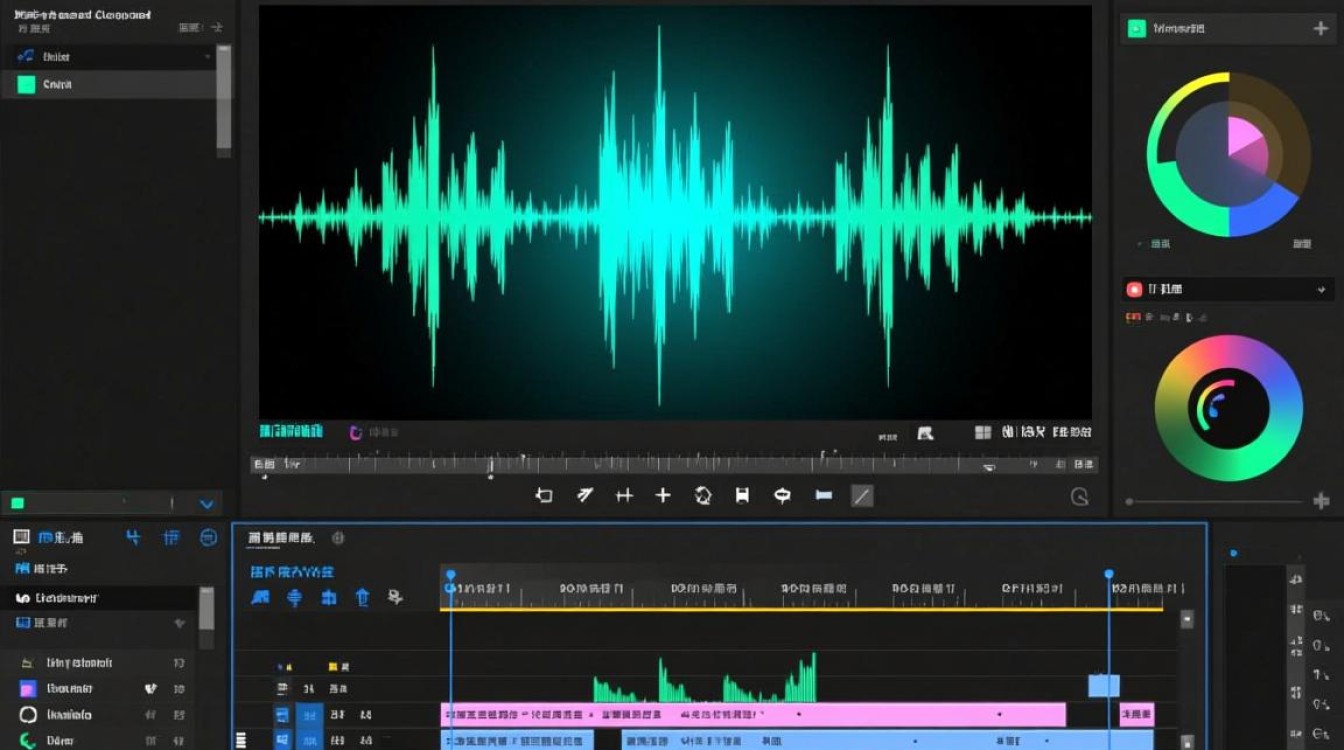
(4)在时间轴上,选中视频,点击“效果”面板,选择“音频”分类。
(5)在“音频”分类中,选择“静音”,拖拽到视频上,覆盖原有音频。
iMovie
(1)打开iMovie,导入需要剪辑的视频。
(2)在时间轴上,选中视频,点击“效果”面板。
(3)在“效果”面板中,选择“音频”分类,点击“静音”。
(4)将静音效果拖拽到视频上,覆盖原有音频。
Camtasia
(1)打开Camtasia,导入需要剪辑的视频。
(2)在时间轴上,选中视频,点击“音频”标签。
(3)在“音频”标签中,选中音频轨道,点击“静音”。
(4)视频原声已被关闭。
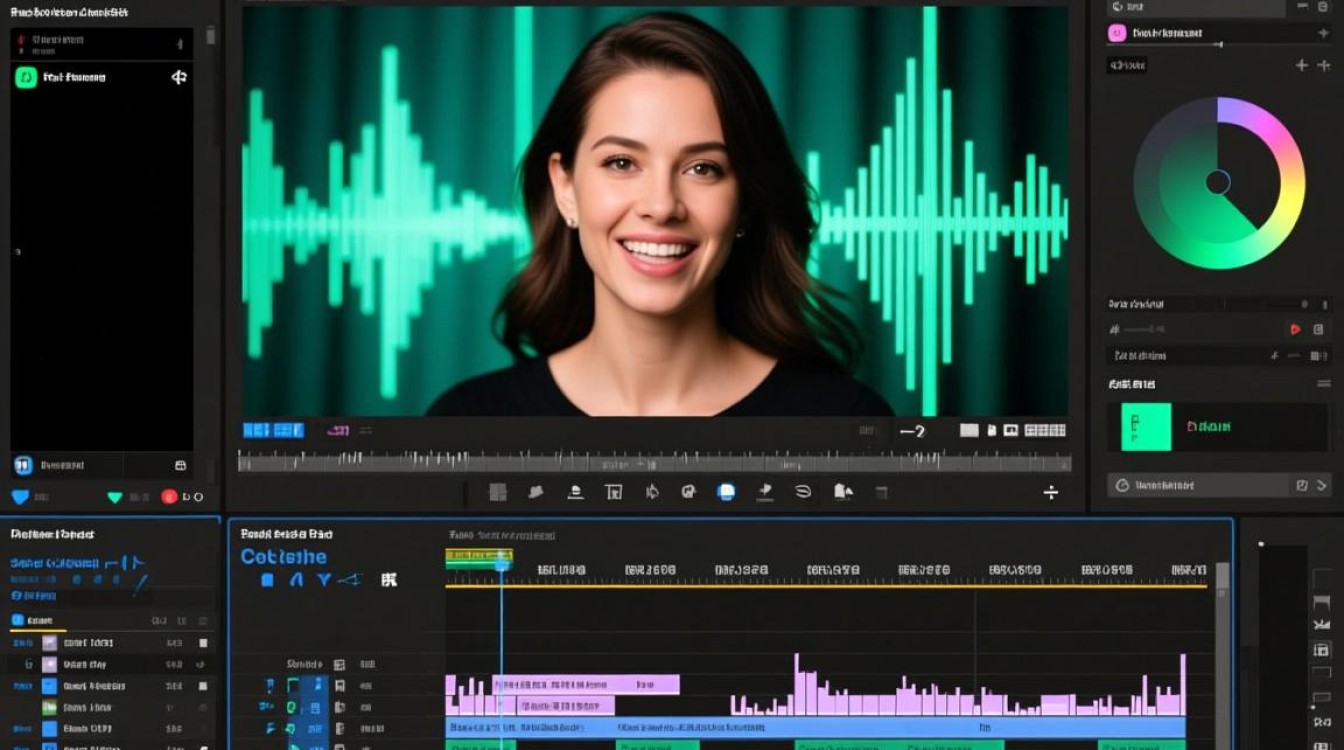
DaVinci Resolve
(1)打开DaVinci Resolve,导入需要剪辑的视频。
(2)在时间轴上,选中视频,点击“音频”标签。
(3)在“音频”标签中,选中音频轨道,点击“静音”。
(4)视频原声已被关闭。
通过以上方法,您可以在不同的剪辑软件中轻松关闭视频原声,在制作视频时,根据实际需求选择合适的方法,让您的作品更加出色。
FAQs
Q1:关闭视频原声后,如何添加新的背景音乐?
A1:关闭视频原声后,您可以在时间轴上添加新的音频轨道,然后导入背景音乐文件,调整音量等参数,即可完成背景音乐的添加。
Q2:关闭视频原声后,如何进行语音解说?
A2:关闭视频原声后,您可以在时间轴上添加新的音频轨道,然后使用麦克风录制语音解说,调整音量等参数,即可完成语音解说的添加。