
准备工作
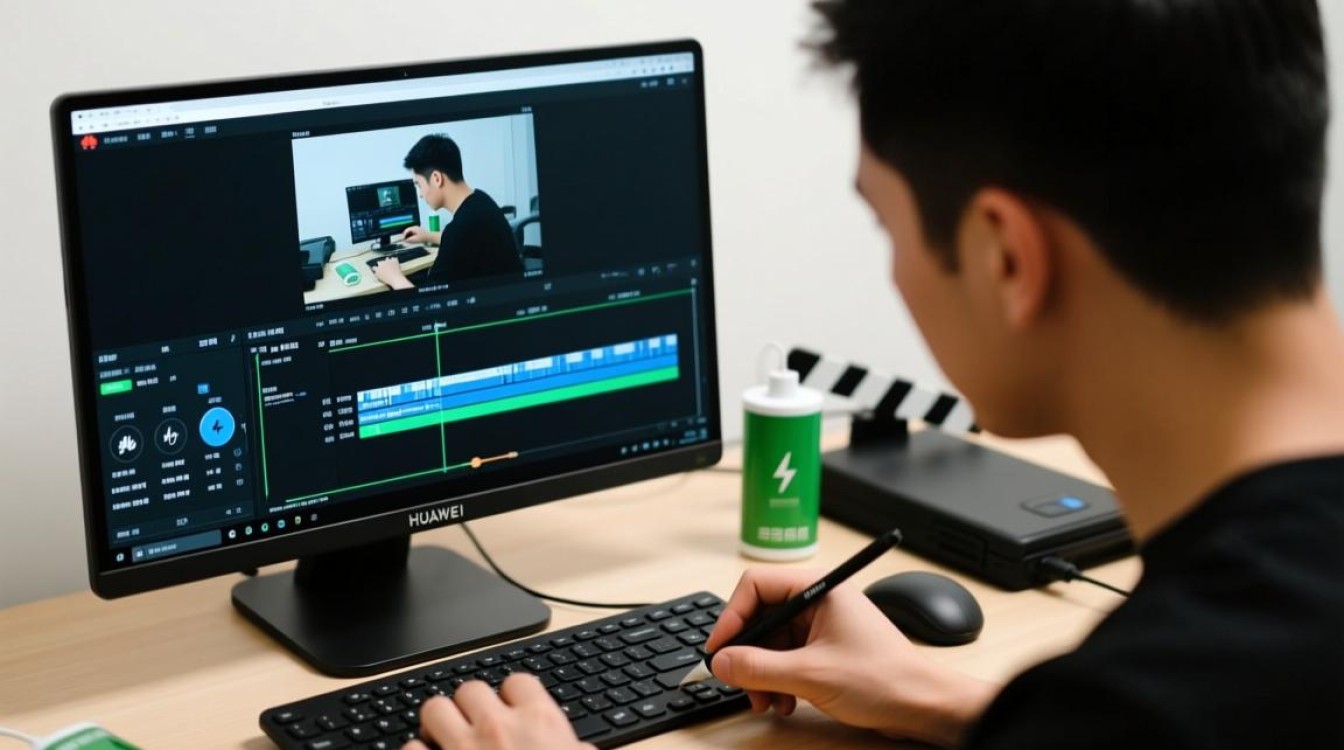
在开始剪辑华为拍摄的视频之前,首先需要做好以下准备工作:
- 确保设备电量充足,避免剪辑过程中因电量不足而中断。
- 将华为手机中的视频文件传输到电脑或其他剪辑设备上。
- 选择合适的视频剪辑软件,如Adobe Premiere Pro、Final Cut Pro、DaVinci Resolve等。
导入视频
- 打开剪辑软件,通常会有一个“导入”或“打开”按钮,点击后选择华为手机中的视频文件。
- 视频导入后,在软件界面中会看到视频的缩略图,方便后续操作。
剪辑视频
切割视频片段
- 选择需要切割的视频片段。
- 在剪辑软件中找到“分割”或“剪切”工具,对视频进行切割。
- 切割完成后,视频会分为多个片段,方便后续调整。
调整视频顺序
- 根据需求调整视频片段的顺序。
- 在剪辑软件中,可以通过拖拽视频片段的方式调整顺序。
剪辑视频长度
- 选择需要调整长度的视频片段。
- 在剪辑软件中,找到“调整长度”或“修剪”工具,根据需求调整视频长度。
裁剪视频画面
- 选择需要裁剪画面的视频片段。
- 在剪辑软件中,找到“裁剪”或“裁剪画面”工具,根据需求调整画面比例。
添加视频特效
- 选择需要添加特效的视频片段。
- 在剪辑软件中,找到“特效”或“滤镜”功能,选择合适的特效添加到视频中。
调整视频亮度、对比度、饱和度等参数
- 选择需要调整的视频片段。
- 在剪辑软件中,找到“色彩校正”或“色彩调整”功能,调整亮度、对比度、饱和度等参数。
添加音频
导入音频文件
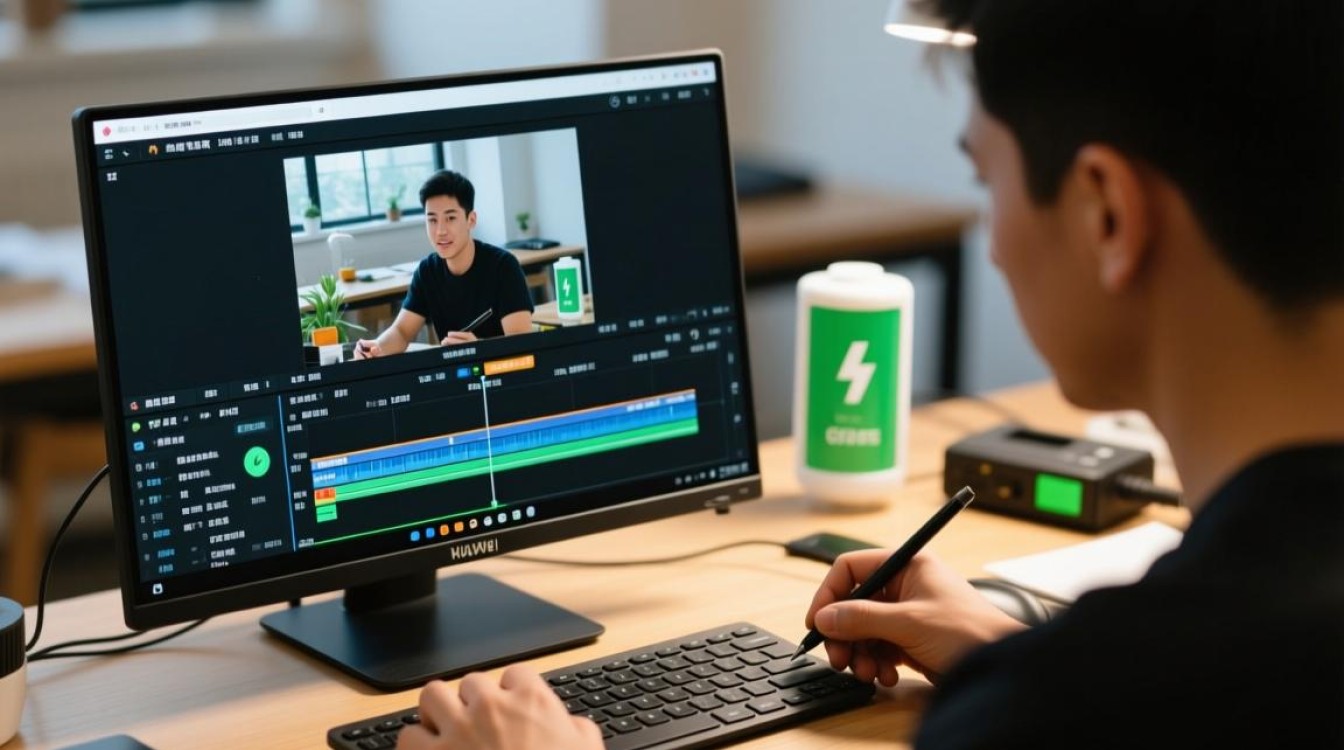
在剪辑软件中,找到“音频”或“音频轨”功能,导入所需的音频文件。
调整音频轨道
将音频轨道放置在视频轨道下方,使音频与视频同步。
调整音频时长
根据视频时长调整音频时长,确保音频与视频同步。
添加音频特效
在剪辑软件中,找到“音频特效”或“音频滤镜”功能,添加合适的音频特效。
导出视频
选择导出格式
在剪辑软件中,找到“导出”或“输出”功能,选择合适的视频格式。
设置导出参数
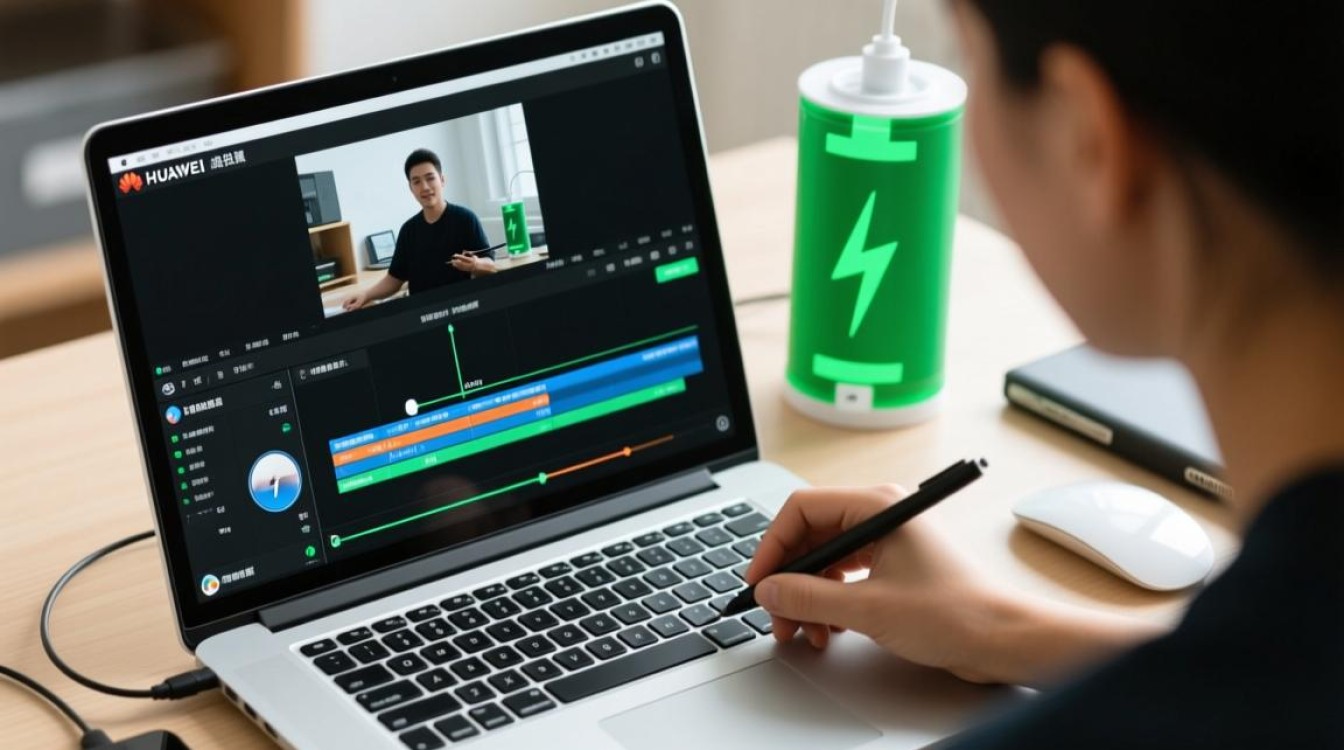
根据需求设置视频分辨率、码率、帧率等参数。
开始导出
点击“导出”或“输出”按钮,开始导出视频。
FAQs
问:华为手机拍摄的视频在剪辑过程中出现画面卡顿怎么办?
答:可能是视频分辨率过高导致的,尝试降低视频分辨率,或者在剪辑软件中调整播放速度。
问:剪辑软件中如何调整视频片段的透明度?
答:在剪辑软件中,选择需要调整透明度的视频片段,找到“透明度”或“不透明度”调整工具,根据需求调整即可。






