
苹果Max如何剪辑视频:
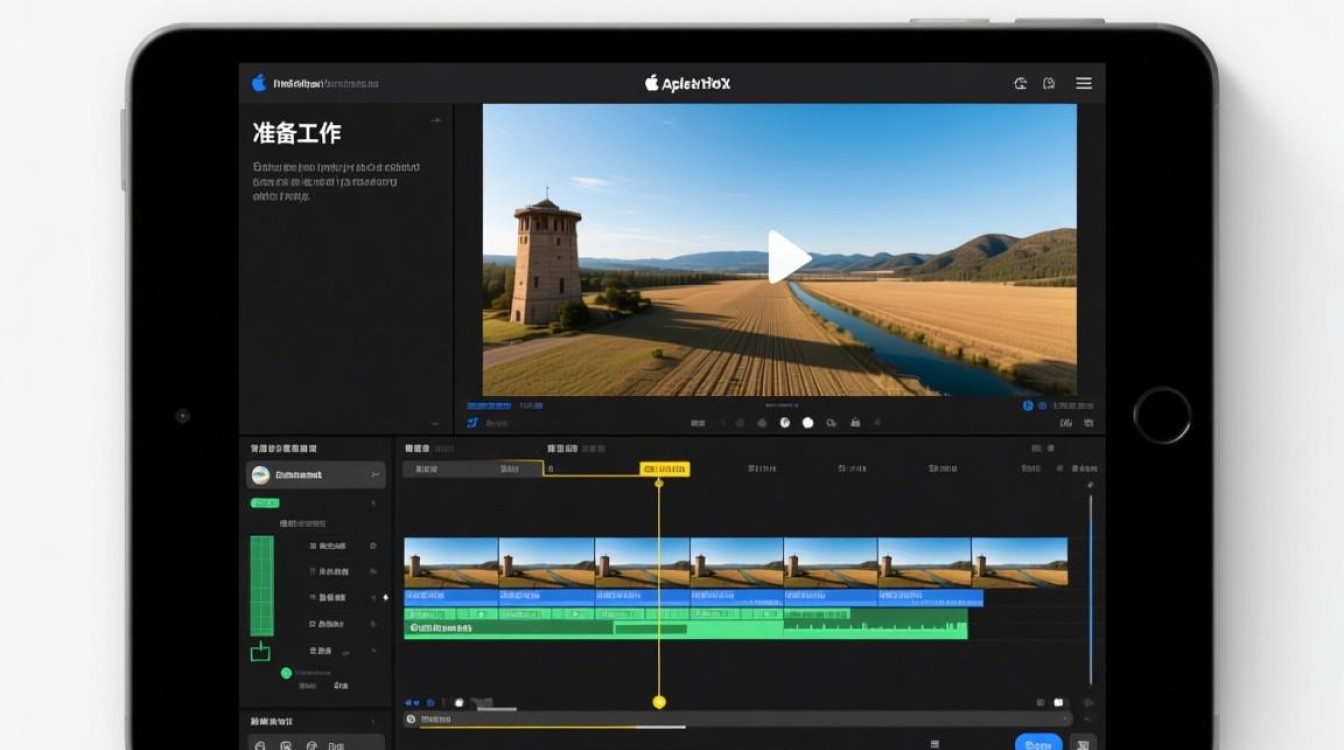
准备工作
在开始剪辑视频之前,您需要确保以下准备工作已经完成:
- 确保您的苹果Max设备已经安装了最新版本的iOS系统。
- 安装专业的视频剪辑软件,如iMovie、Adobe Premiere Rush等。
- 准备好需要剪辑的视频素材,确保视频格式与剪辑软件兼容。
视频导入
- 打开您选择的视频剪辑软件。
- 在软件界面上找到“导入”或“打开”按钮,点击后选择您需要剪辑的视频文件。
- 视频导入后,软件会自动将视频添加到剪辑轨道上。
剪辑视频
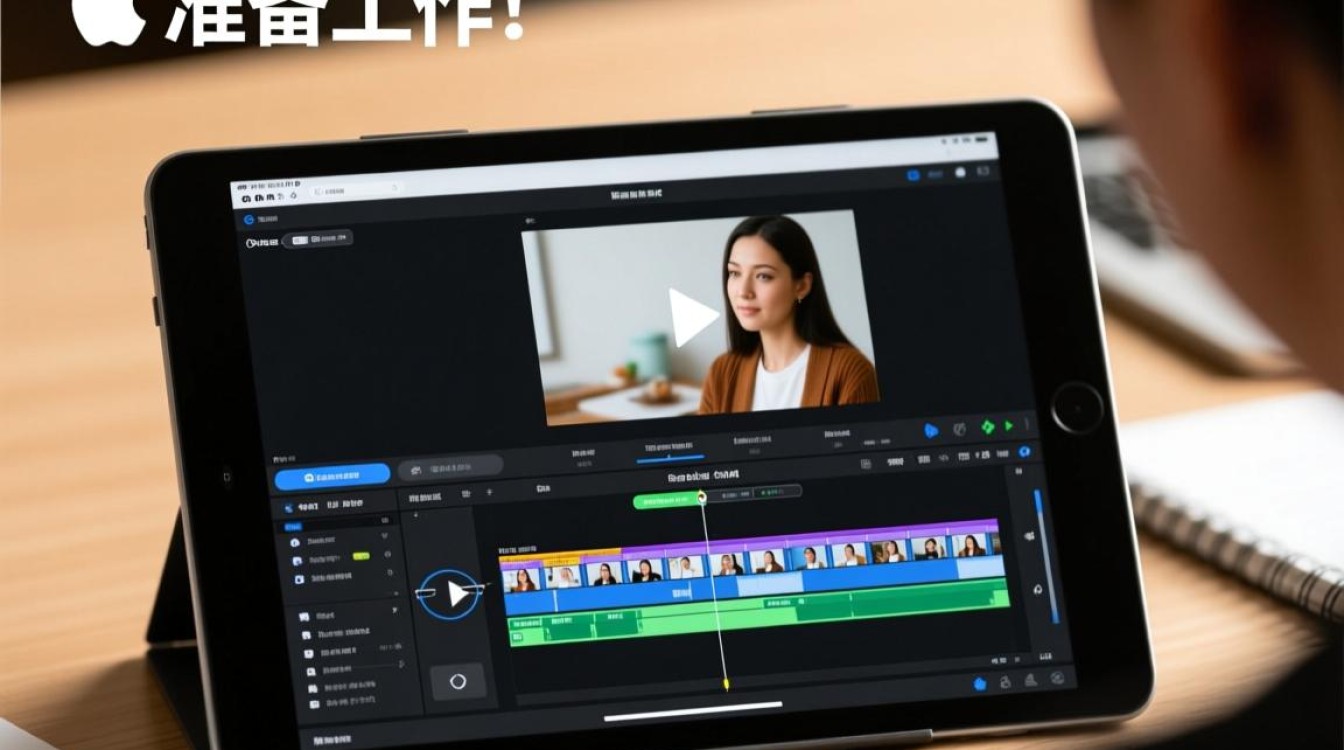
- 选择视频片段:点击视频轨道上的视频片段,将其选中。
- 裁剪视频:将鼠标移至视频片段的边缘,当鼠标变为双向箭头时,拖动鼠标进行裁剪,调整视频长度。
- 切割视频:将鼠标移至视频片段上,当鼠标变为剪刀形状时,点击鼠标进行切割,将视频分成两个部分。
- 调整视频顺序:选中视频片段,按住鼠标左键拖动到新的位置,调整视频顺序。
添加特效
- 选择特效:在软件的特效库中,找到您喜欢的特效。
- 添加特效:将特效拖动到视频轨道上,特效会自动覆盖在视频片段上。
- 调整特效:点击特效,在特效设置中调整参数,如透明度、时长等。
添加音频
- 导入音频:与导入视频类似,选择音频文件导入软件。
- 添加音频:将音频拖动到音频轨道上,音频会自动与视频同步。
- 调整音频:选中音频,拖动音频轨道上的滑块调整音频时长,或点击音频片段进行裁剪。
导出视频
- 完成剪辑后,点击软件界面上的“导出”或“分享”按钮。
- 选择视频格式、分辨率、编码等参数。
- 点击“导出”或“保存”按钮,开始导出视频。
注意事项
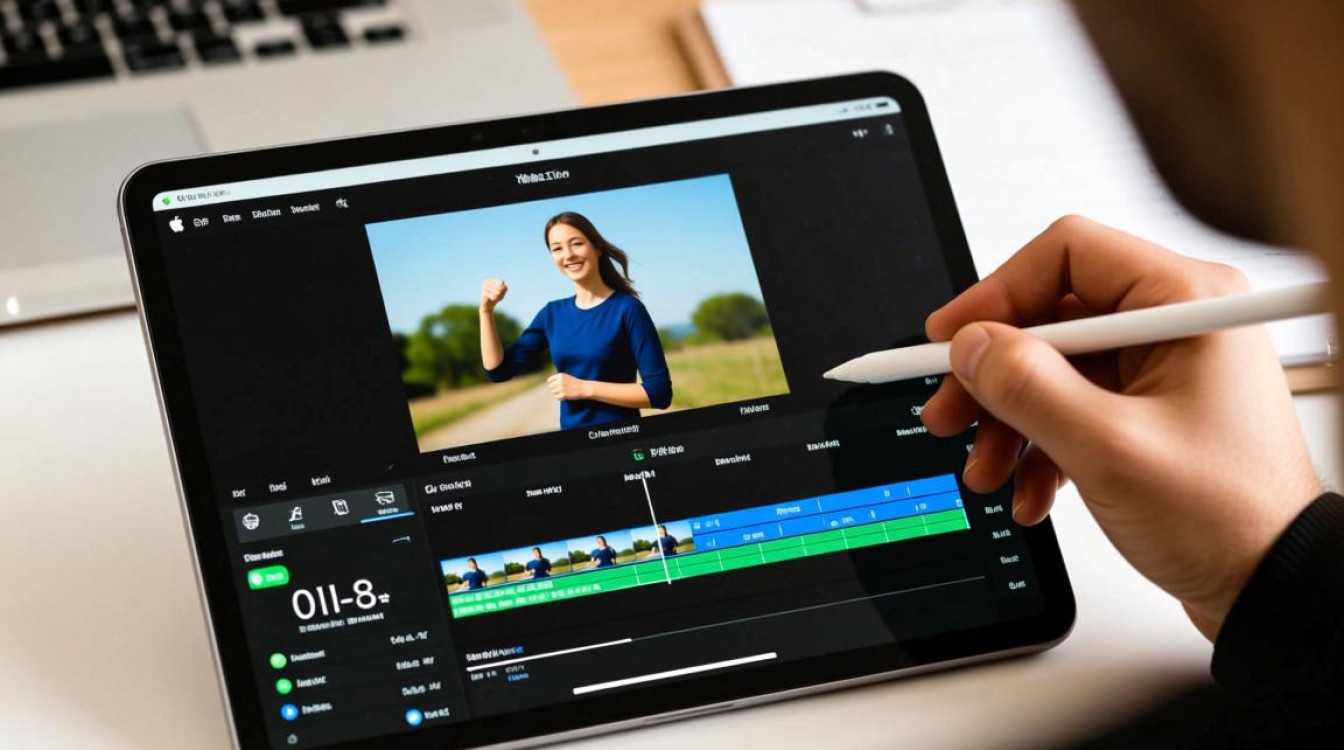
- 视频剪辑过程中,注意保持画面整洁,避免过多特效影响观看体验。
- 音频与视频的同步要准确,避免出现跳音或卡顿现象。
- 导出视频时,选择合适的格式和分辨率,以保证视频质量。
FAQs:
问题1:苹果Max的iMovie软件可以剪辑4K视频吗? 解答:是的,苹果Max的iMovie软件支持4K视频剪辑,在导入视频时,确保视频分辨率为3840x2160,iMovie会自动识别并支持4K视频编辑。
问题2:剪辑视频时,如何调整视频的亮度、对比度等参数? 解答:在视频剪辑软件中,通常有“视频效果”或“视频调整”功能,点击该功能,即可对视频的亮度、对比度、饱和度等参数进行调整,根据您的需求,拖动滑块或输入具体数值即可。






