
准备工作

在开始剪辑活动片段的视频之前,以下准备工作是必不可少的:
- 收集素材:确保你收集到了所有需要剪辑的视频片段,包括开场、高潮、结尾等。
- 视频格式转换:如果视频格式不统一,需要使用视频转换软件将它们转换为统一的格式。
- 视频剪辑软件:选择一款适合的剪辑软件,如Adobe Premiere Pro、Final Cut Pro、Filmora等。
剪辑步骤
导入素材
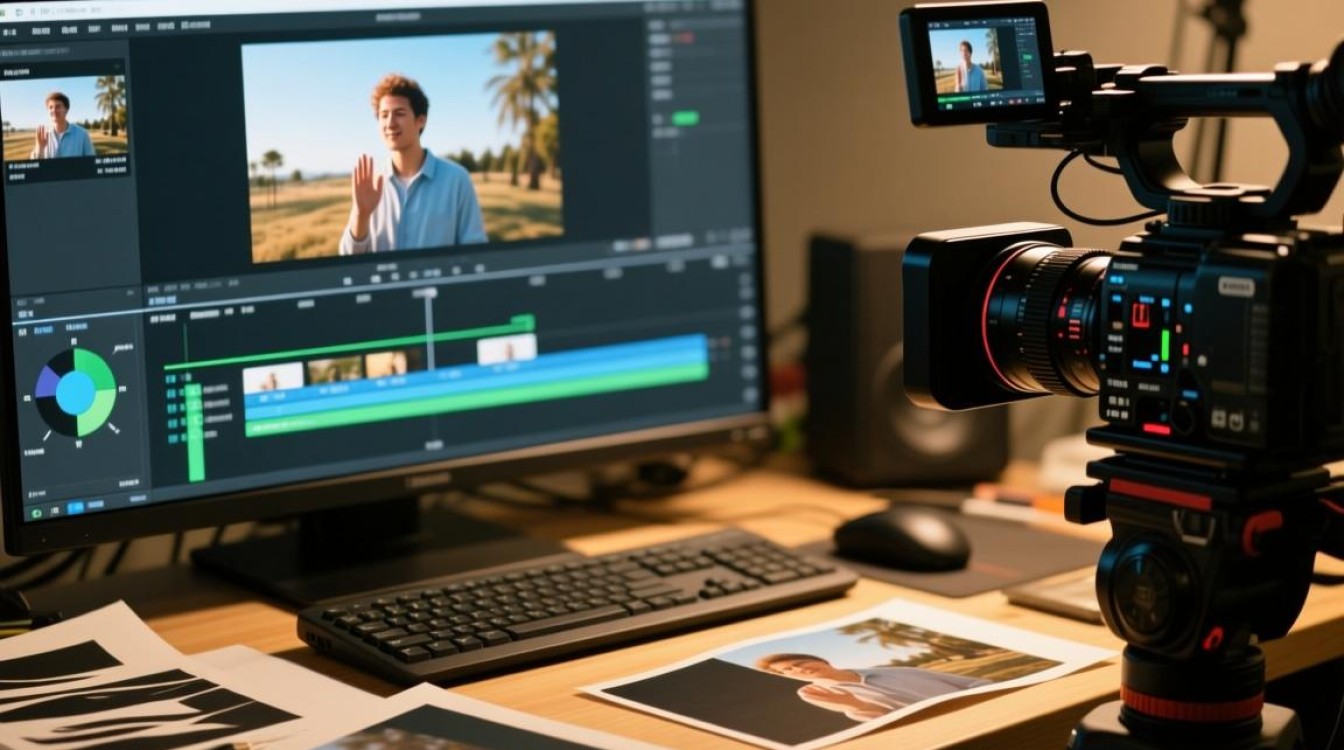
将收集到的视频素材导入到剪辑软件中,在软件界面中,找到“文件”菜单,选择“导入”或“打开”功能,将视频素材导入到项目中。
视频剪辑
(1)选择片段:在时间轴上找到需要剪辑的片段,将其选中。 (2)裁剪视频:在剪辑软件中,通常会有“裁剪”或“剪辑”工具,将选中的片段按照需求进行裁剪。 (3)拼接视频:将裁剪好的视频片段按照顺序拼接起来,形成连贯的视频。
调整视频时长
(1)设置起始时间:在时间轴上,找到视频片段的起始点,调整时间码,使视频片段的起始时间符合要求。 (2)设置结束时间:同理,调整视频片段的结束时间,确保视频时长符合预期。

添加转场效果
(1)选择转场效果:在剪辑软件中,找到转场效果库,选择合适的转场效果。 (2)应用转场效果:将选中的转场效果拖拽到视频片段之间,使视频过渡更加平滑。
添加字幕和注释
(1)添加字幕:在剪辑软件中,找到字幕工具,输入需要添加的字幕内容,调整字体、字号、颜色等。 (2)添加注释:在视频片段上添加注释,以突出重点内容。
添加背景音乐和音效
(1)选择背景音乐:在剪辑软件中,找到音乐库,选择合适的背景音乐。 (2)添加音效:根据视频内容,添加适当的音效,增强视频的观赏性。
导出视频
完成剪辑后,导出视频,在剪辑软件中,找到“导出”或“发布”功能,选择输出格式、分辨率、码率等参数,点击导出。
常见问题及解答
FAQs:
问题:剪辑视频时,如何处理画面抖动和模糊的问题?
解答:在剪辑软件中,可以使用“稳定器”功能对视频进行稳定处理,还可以通过调整视频的分辨率和码率,提高画面清晰度。
问题:剪辑视频时,如何使视频画面流畅?
解答:在剪辑视频时,要注意视频片段的衔接,尽量选择平稳过渡的转场效果,还可以通过调整视频帧率,使画面更加流畅。
通过以上步骤,你可以轻松地剪辑活动片段的视频,在剪辑过程中,注意保持视频的整体风格和节奏,确保视频内容丰富、画面美观,祝你剪辑成功!


