
如何剪辑视频划线教程
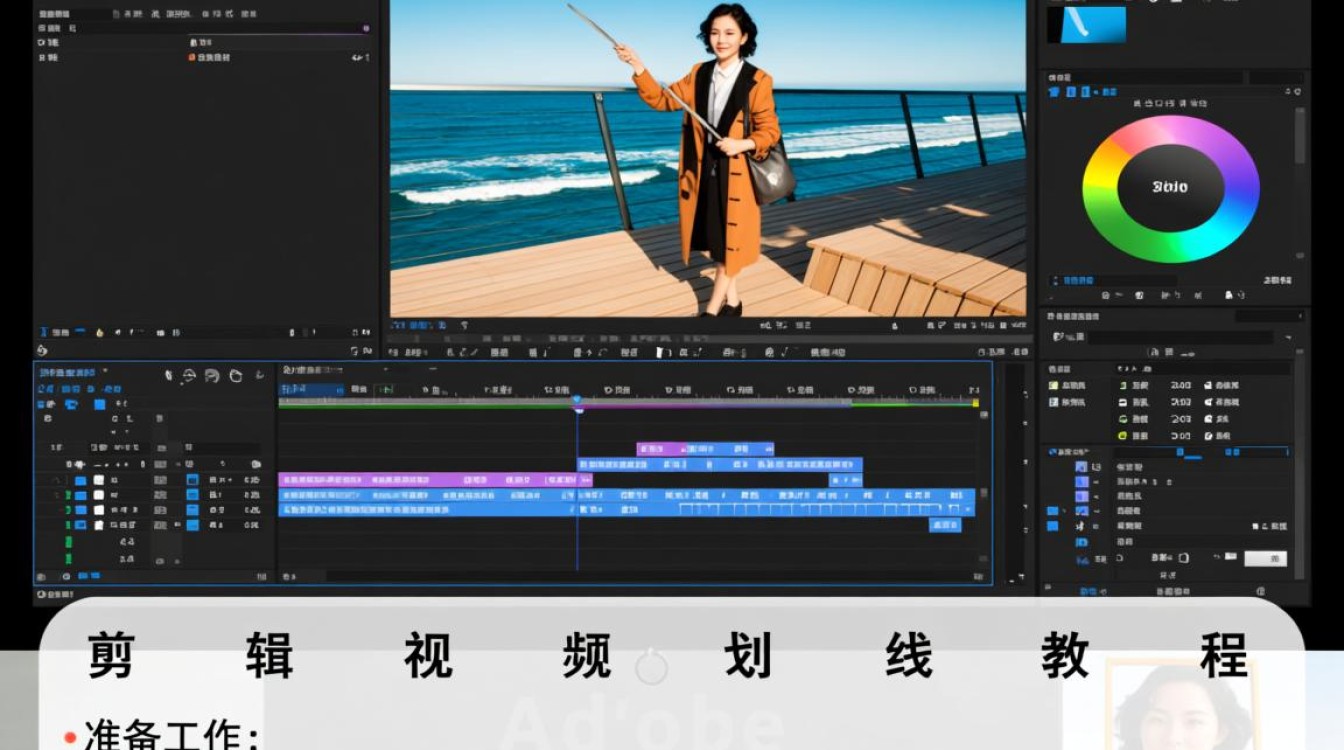
准备工作
在开始剪辑视频之前,我们需要准备好以下工具和材料:
- 视频剪辑软件:如Adobe Premiere Pro、Final Cut Pro、DaVinci Resolve等。
- 视频素材:需要剪辑的视频文件。
- 音频素材(可选):背景音乐、旁白等。
导入视频素材
- 打开视频剪辑软件,选择“文件”>“导入”>“文件”。
- 在弹出的窗口中选择需要导入的视频文件,点击“打开”。
- 视频素材将被导入到软件的媒体库中。
创建划线效果
- 将需要划线的视频片段拖拽到时间线上。
- 点击工具栏中的“剃刀”工具,将视频片段切割成两段。
- 选择其中一段,点击“效果”>“视频效果”>“变换”>“划线”。
- 在弹出的窗口中,选择合适的划线效果,如“斜线划线”、“波浪线划线”等。
调整划线效果
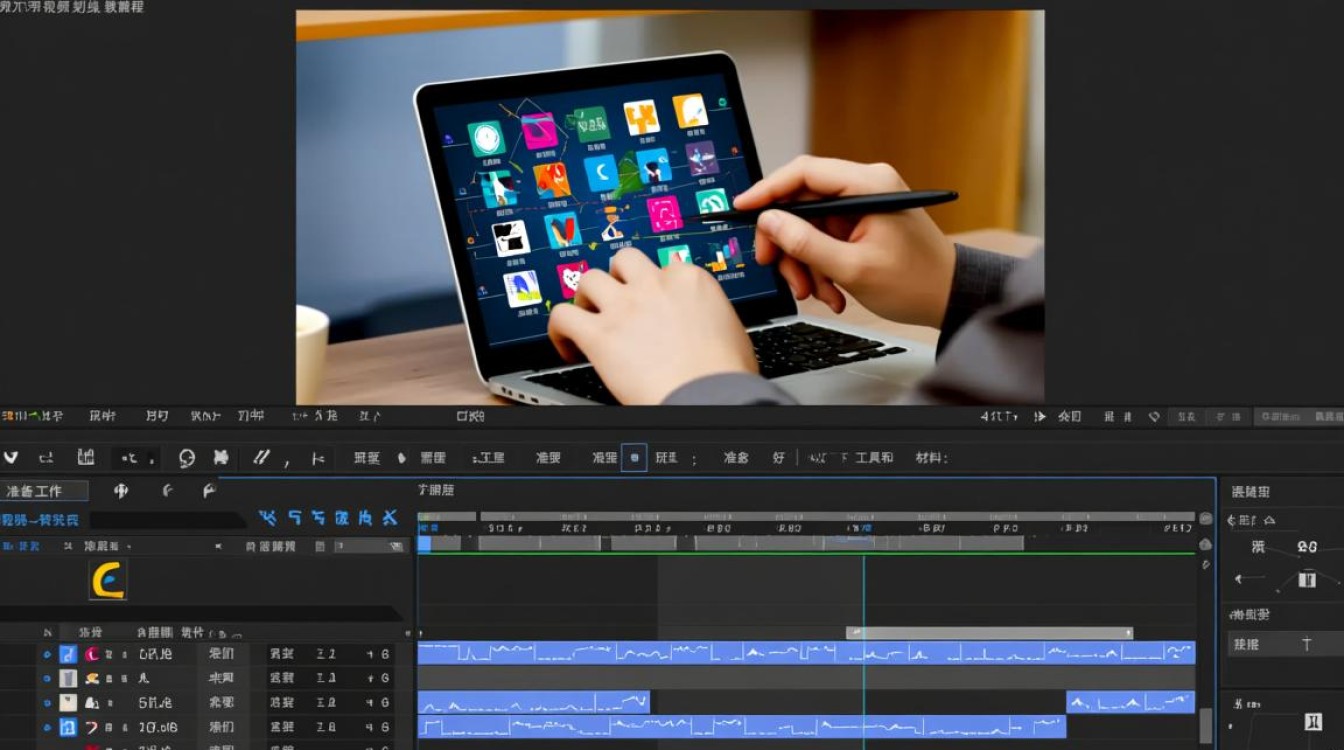
- 在时间线上,找到划线效果所在的视频片段。
- 双击划线效果,进入调整界面。
- 调整划线的颜色、宽度、角度等参数,直到达到满意的效果。
添加动画效果(可选)
- 如果需要,可以为划线效果添加动画效果,使划线更加生动。
- 点击“效果”>“视频效果”>“动画”>选择合适的动画效果。
- 将动画效果拖拽到划线效果上,调整动画参数。
导出视频
- 在时间线上,选中整个视频项目。
- 点击“文件”>“导出”>“媒体”。
- 在弹出的窗口中,设置输出格式、分辨率、码率等参数。
- 点击“导出”按钮,开始导出视频。
常见问题解答
FAQs
问题1:为什么导入的视频素材无法正常显示?
解答:请检查视频文件是否损坏或格式不正确,可以尝试使用其他视频编辑软件打开或转换视频格式。
问题2:如何批量导入视频素材?
解答:在导入视频素材时,可以按住Ctrl键(Windows系统)或Command键(Mac系统)选择多个视频文件,然后点击“打开”进行批量导入。
通过以上教程,相信你已经学会了如何剪辑视频并添加划线效果,在实际操作过程中,可以根据个人喜好和需求调整划线效果和动画效果,使视频更加生动有趣,祝你在视频剪辑的道路上越走越远!






