
了解剪辑软件
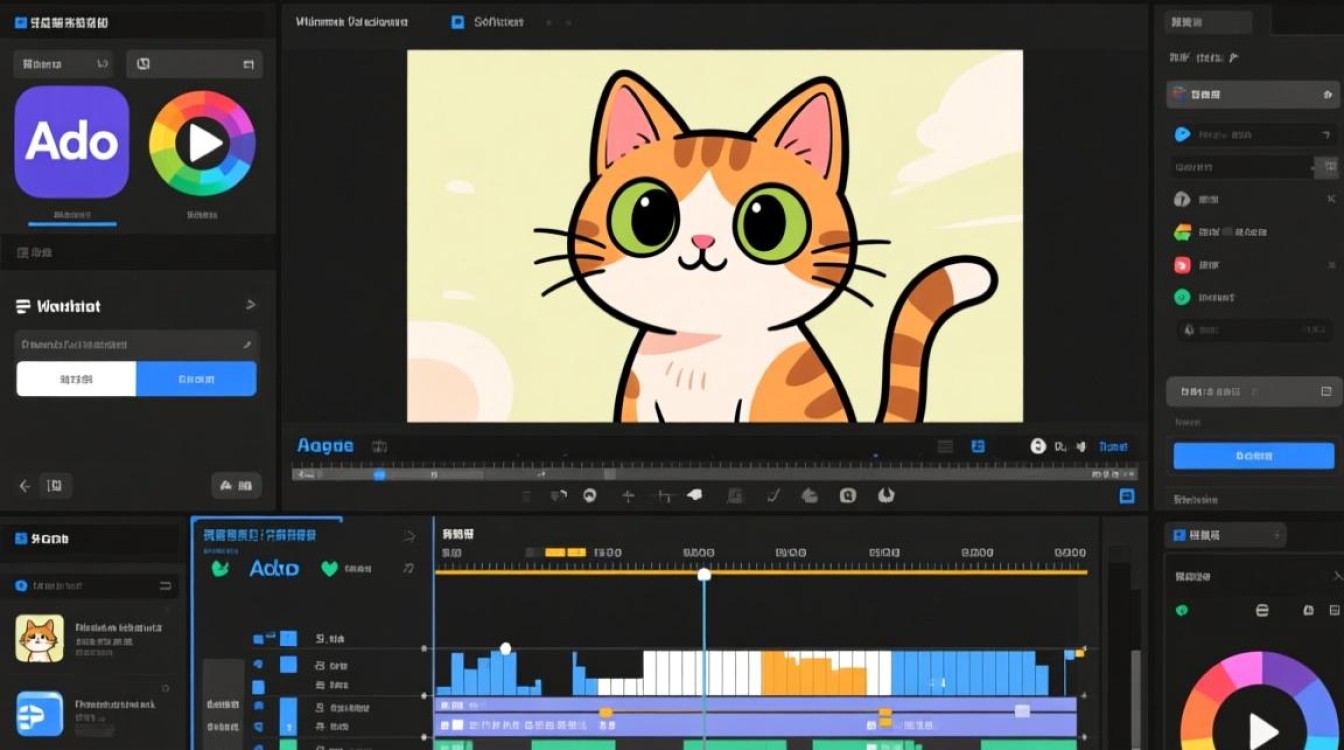
在开始剪辑漫画小猫视频之前,首先需要选择一款合适的剪辑软件,目前市面上有许多优秀的视频剪辑软件,如Adobe Premiere Pro、Final Cut Pro、DaVinci Resolve等,这些软件功能强大,能够满足各种剪辑需求,对于初学者来说,也可以选择一些简单易用的剪辑软件,如iMovie、剪映等。
视频素材准备
- 视频素材收集:收集漫画小猫的各个镜头,包括小猫的可爱动作、表情等。
- 视频格式转换:确保所有视频素材的格式相同,便于后续剪辑。
剪辑步骤
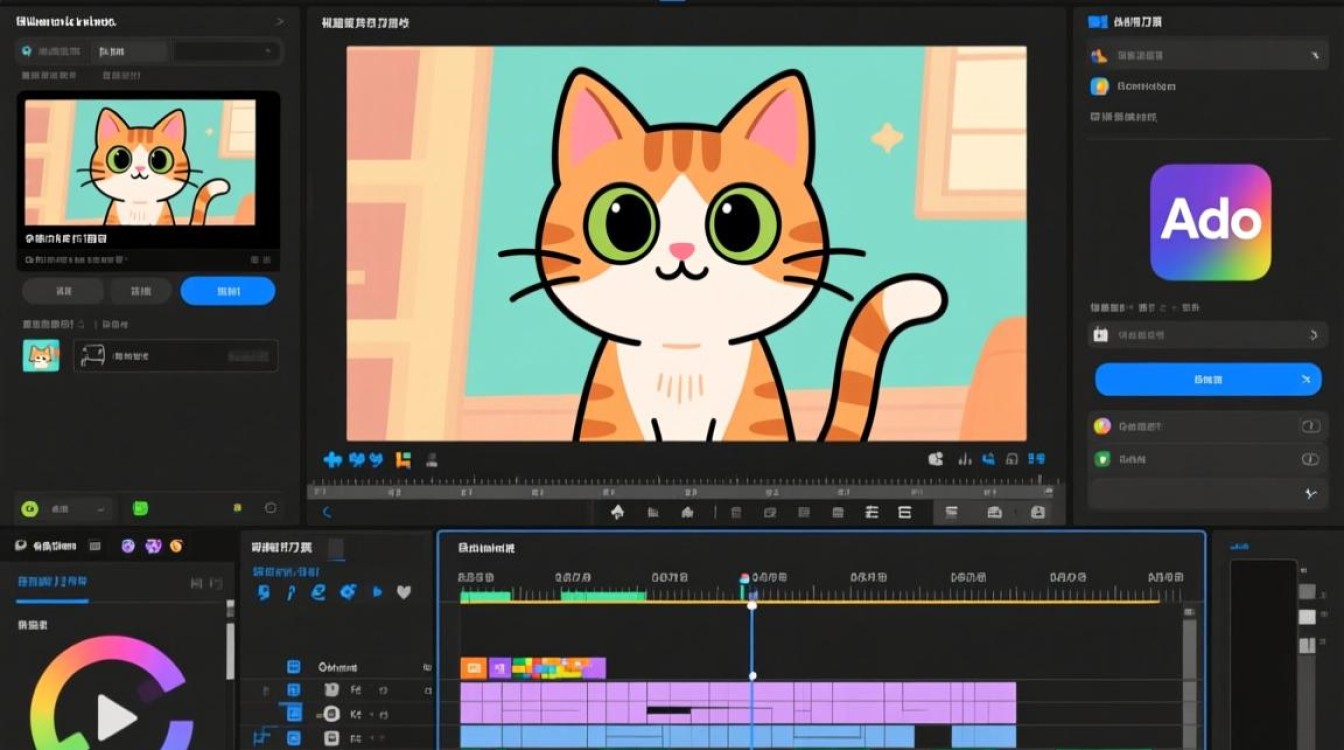
- 导入素材:将收集到的视频素材导入剪辑软件。
- 视频剪辑:
- 裁剪:删除视频中的多余部分,保留最精彩的片段。
- 调整速度:根据需要调整视频播放速度,如慢动作、快动作等。
- 添加转场效果:为视频片段之间添加转场效果,使画面更加流畅。
- 添加背景音乐:选择合适的背景音乐,提升视频氛围。
- 添加字幕:为视频添加字幕,方便观众观看。
- 视频调色:
- 调整亮度、对比度、饱和度等参数,使视频画面更加美观。
- 添加滤镜:为视频添加滤镜,增加视觉冲击力。
视频输出
- 导出设置:选择合适的视频格式、分辨率、码率等参数。
- 导出视频:将剪辑好的视频导出至指定位置。
优化与分享
- 视频优化:对导出的视频进行压缩、修复等操作,提高视频质量。
- 分享视频:将剪辑好的漫画小猫视频分享至社交平台,与朋友共同欣赏。
FAQs:
问题1:如何选择合适的视频剪辑软件? 解答:选择视频剪辑软件时,首先要考虑自己的需求,如是否需要专业的视频调色、特效等功能,还要考虑软件的易用性、兼容性等因素,对于初学者,建议选择简单易用的剪辑软件,如剪映、iMovie等。
问题2:在剪辑过程中,如何使视频画面更加流畅? 解答:为了使视频画面更加流畅,可以在剪辑过程中添加转场效果,如淡入淡出、滑动等,还可以调整视频播放速度,如慢动作、快动作等,使画面更具动感,注意视频素材的连贯性,避免出现画面跳跃、衔接不自然等问题。






