
剪辑视频画面变色技巧指南
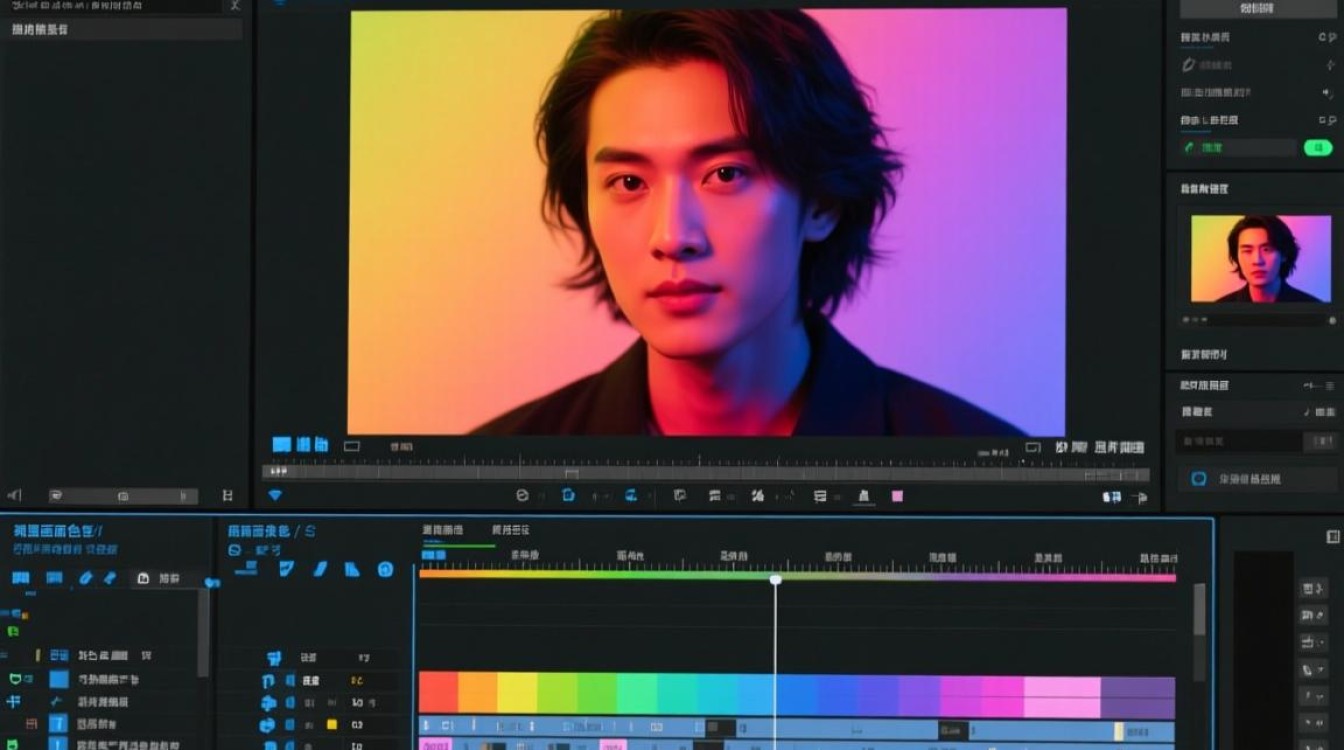
在视频剪辑过程中,调整画面色彩是提升视频视觉效果的重要手段之一,通过画面变色,可以营造出不同的氛围,增强视频的观赏性,本文将为您详细介绍如何在剪辑视频时实现画面变色。
画面变色方法
使用视频剪辑软件
目前市面上有很多视频剪辑软件,如Adobe Premiere Pro、Final Cut Pro、DaVinci Resolve等,都具备画面变色功能。
(1)选择合适的画面变色工具
以Adobe Premiere Pro为例,打开项目后,在“效果”面板中找到“颜色校正”类别,选择相应的画面变色工具,如“颜色校正”或“颜色匹配”。
(2)调整画面颜色
选中画面变色工具后,在“效果控件”面板中进行调整,以下是一些常用的调整参数:
- 饱和度:调整画面色彩的鲜艳程度;
- 亮度:调整画面明暗;
- 对比度:调整画面色彩的明暗对比;
- 色相:调整画面色彩的基色;
- 色温:调整画面色彩的冷暖;
- 黑色电平:调整画面黑色部分的亮度;
- 白色电平:调整画面白色部分的亮度。
使用第三方插件
除了视频剪辑软件自带的画面变色工具外,还有一些第三方插件可以提供更多样化的画面变色效果,以下是一些常用的第三方插件:
- Red Giant Magic Bullet Suite:提供丰富的画面变色效果,如色彩校正、色彩匹配、色调映射等;
- Filmora Color:一款简单易用的画面变色插件,支持多种色彩调整工具;
- Colorista II:一款功能强大的画面变色插件,提供丰富的色彩调整参数。
利用后期合成软件
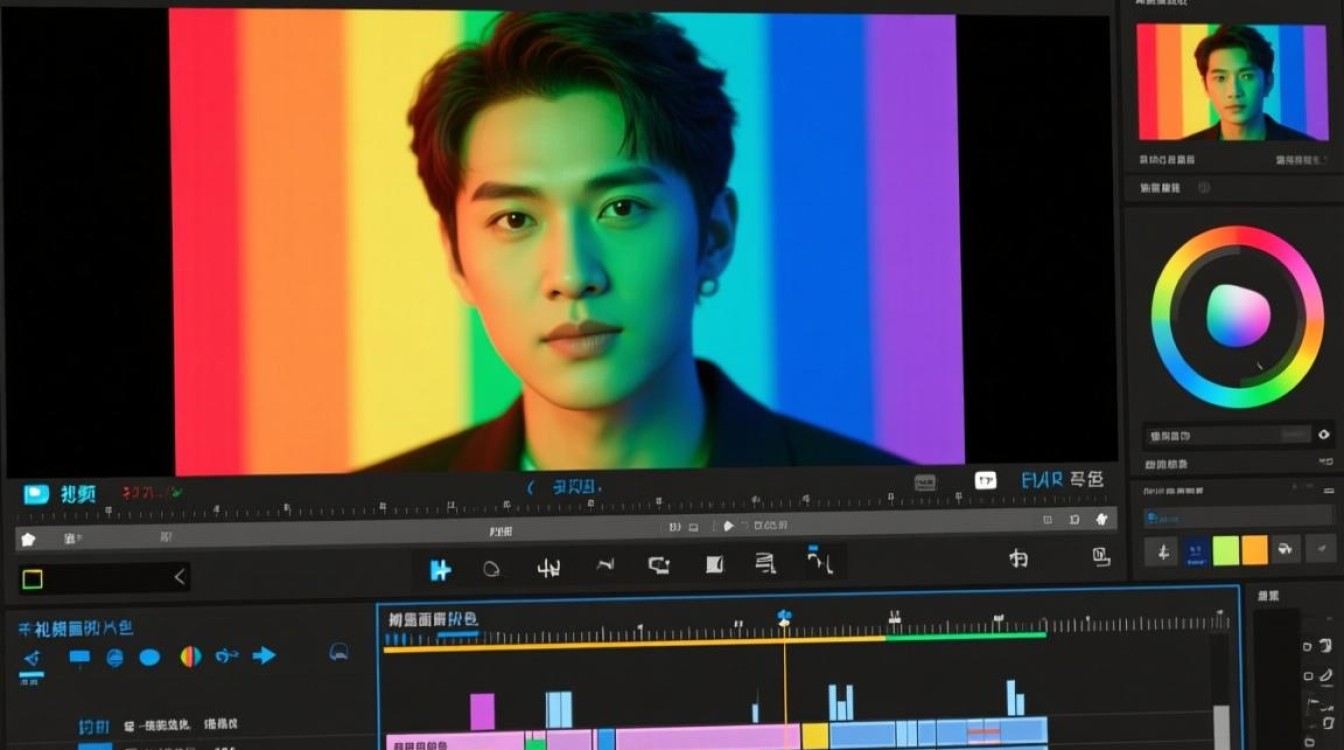
后期合成软件如Nuke、After Effects等,也具备画面变色功能,以下是在这些软件中实现画面变色的步骤:
(1)导入视频素材
将视频素材导入到后期合成软件中,创建一个新的合成项目。
(2)添加画面变色效果
在合成项目中,添加相应的画面变色效果,如“颜色校正”、“色调映射”等。
(3)调整画面颜色
在效果控件中调整画面颜色,达到满意的效果。
画面变色注意事项
注意画面色彩的协调性
在调整画面颜色时,要注意色彩之间的协调性,避免出现过于突兀或刺眼的效果。
适度调整
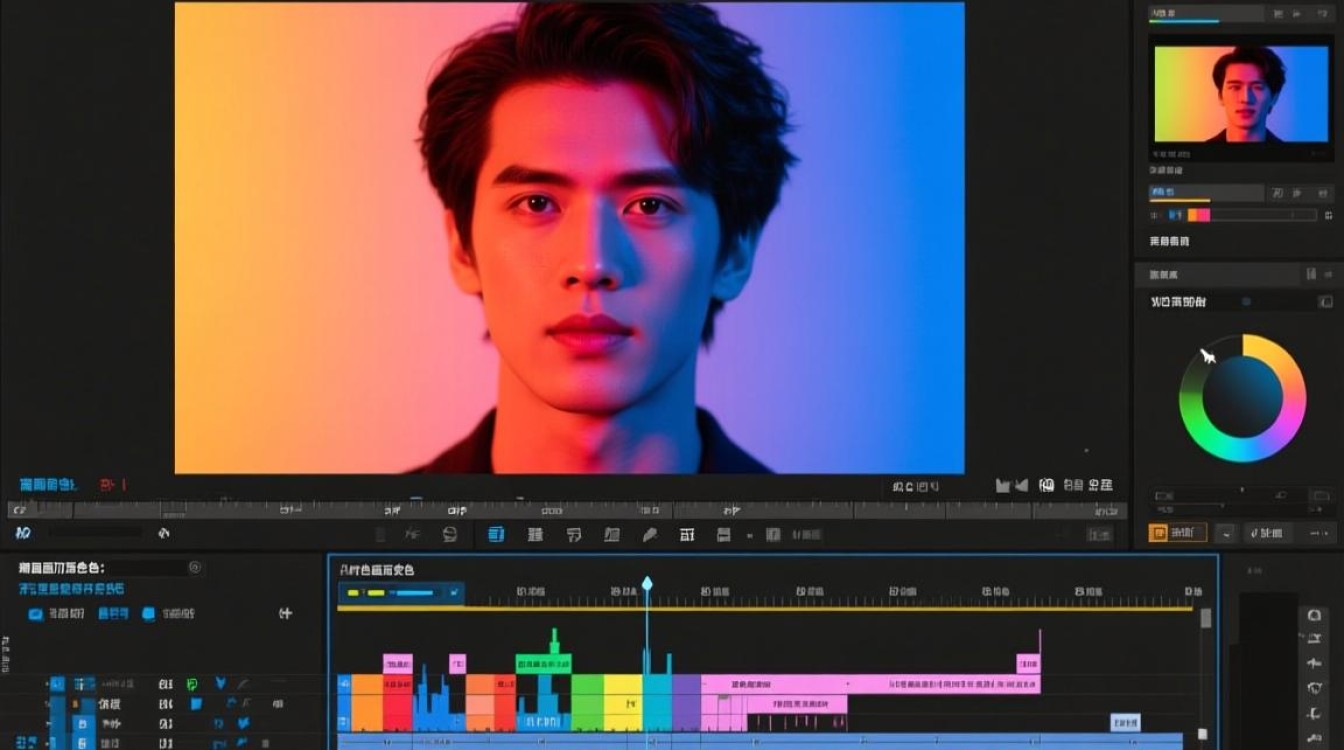
画面变色效果要适度,避免过度调整导致画面失真。
结合场景氛围
根据视频场景氛围调整画面颜色,使画面与场景相得益彰。
FAQs
Q1:如何判断画面变色效果是否合适?
A1:判断画面变色效果是否合适,可以从以下几个方面考虑:
- 视频主题:根据视频主题选择合适的画面变色效果;
- 观众感受:观察观众对画面变色效果的反馈,判断是否合适;
- 场景氛围:结合场景氛围调整画面颜色,使画面与场景相得益彰。
Q2:画面变色效果会影响视频画质吗?
A2:画面变色效果本身不会影响视频画质,但过度调整或使用低质量的画面变色插件可能会影响画质,建议选择合适的画面变色工具和插件,避免过度调整。






