准备工作

在进行视频剪辑之前,确保你已经拥有了以下工具和资源:
- 视频编辑软件:如Adobe Premiere Pro、Final Cut Pro、DaVinci Resolve等。
- 原始视频文件:确保视频文件完整,无损坏。
- 视频剪辑指南:明确剪辑的目的和风格。
导入视频
- 打开视频编辑软件,选择“文件”>“导入”或使用快捷键Ctrl+I(Windows)或Cmd+I(Mac)。
- 选择要剪辑的视频文件,点击“导入”或“打开”按钮。
- 视频文件将被导入到软件的媒体库中。
选择片段
- 在媒体库中找到并双击要剪辑的视频文件,将其拖拽到时间轴上。
- 视频将在时间轴上展开,显示整个视频的时长。
- 找到需要剪辑的片段,根据需要选择起始和结束时间点。
剪辑片段
- 选择需要剪辑的片段,按住鼠标左键拖拽到时间轴上,创建一个新的剪辑。
- 使用时间轴上的工具栏,调整剪辑的起始和结束时间点,精确到帧。
- 如果需要,可以使用剪辑工具栏中的“分割”按钮将剪辑分割成更小的片段。
添加过渡效果

- 在效果面板中找到“过渡效果”分类。
- 选择一个合适的过渡效果,如淡入、淡出、滑动等。
- 将过渡效果拖拽到两个剪辑之间,软件会自动应用过渡效果。
调整剪辑顺序
- 在时间轴上,拖拽剪辑到合适的位置,调整剪辑的顺序。
- 确保剪辑的顺序符合视频的逻辑和叙事结构。
添加字幕和注释
- 在效果面板中找到“字幕”或“注释”分类。
- 选择一个字幕或注释样式,拖拽到视频上。
- 输入需要显示的文字,调整字体、颜色和位置。
调整音频
- 在时间轴上找到音频轨道。
- 调整音频的音量,确保视频的音频效果清晰。
- 如果需要,可以使用音频编辑工具进行降噪、调整音调等操作。
导出视频
- 完成剪辑后,选择“文件”>“导出”或使用快捷键Ctrl+M(Windows)或Cmd+M(Mac)。
- 选择导出格式,如MP4、AVI等。
- 设置导出参数,如分辨率、帧率、编码等。
- 点击“导出”按钮,等待视频导出完成。
相关问答FAQs:
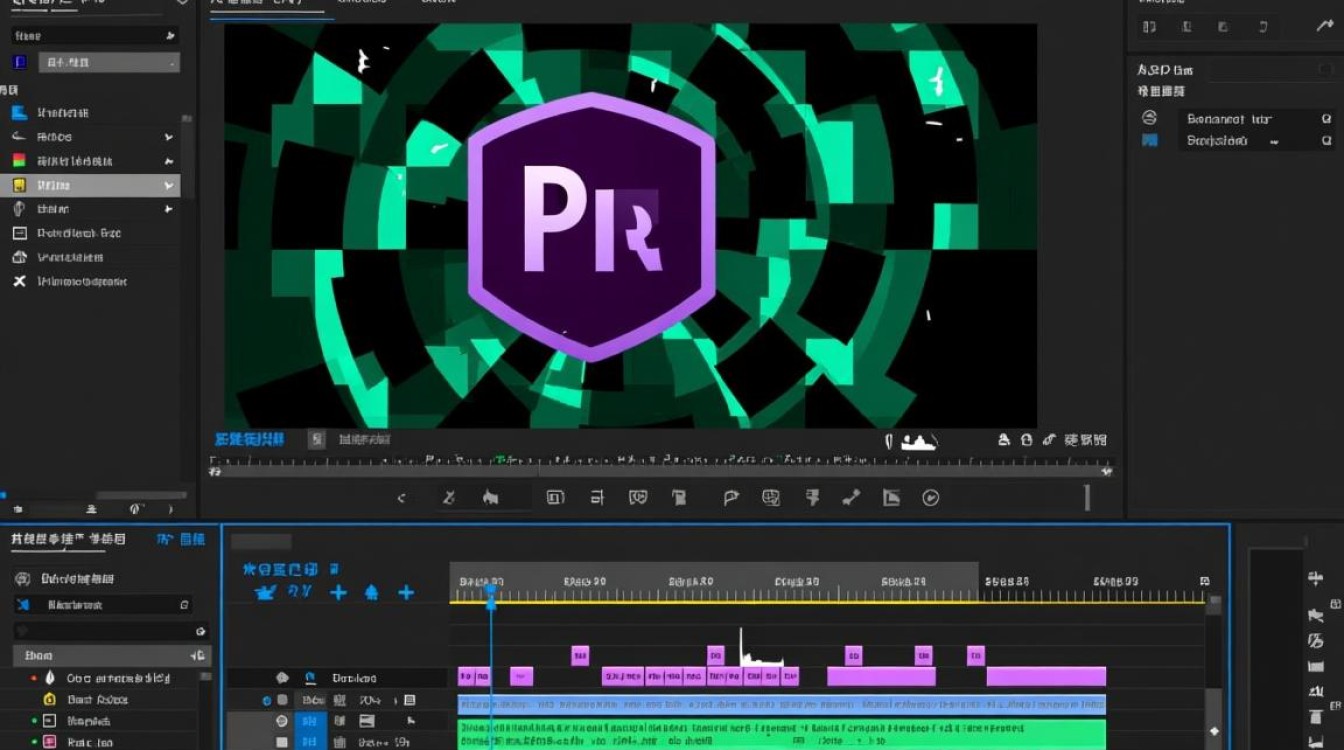
Q1:如何将视频片段裁剪成指定时长? A1:在视频编辑软件中,选中需要裁剪的片段,然后在时间轴上调整起始和结束时间点,使其符合指定时长,点击“分割”按钮,将片段分割成多个部分,再删除不需要的部分。
Q2:如何将多个视频片段拼接在一起? A2:将所有需要拼接的视频片段导入到时间轴上,调整它们的位置和顺序,使用过渡效果将相邻的片段连接起来,确保视频的流畅性,导出拼接后的视频。