准备工作
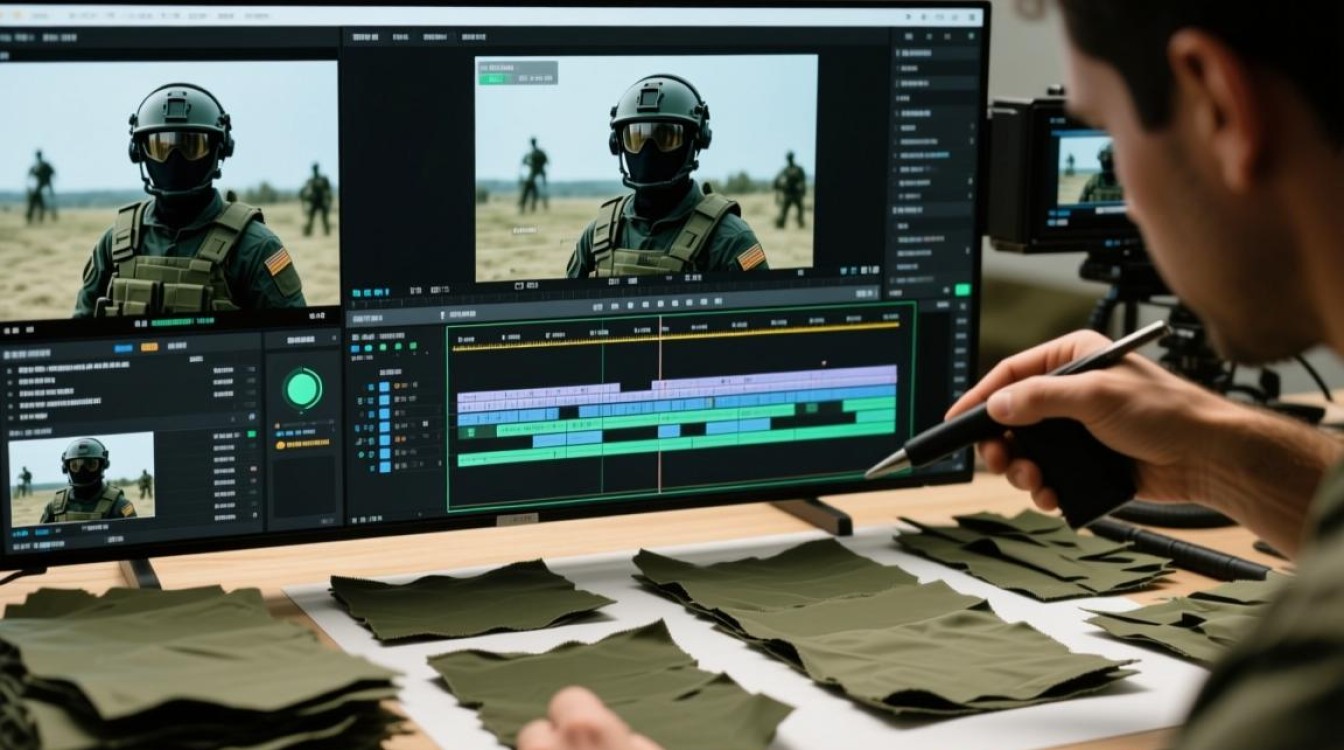
选择合适的视频素材 在进行视频剪辑之前,首先需要选择合适的防弹视频素材,可以从多个角度、不同时间段和场景中选择,以确保视频的多样性和观赏性。
准备剪辑软件 选择一款适合自己的视频剪辑软件,如Adobe Premiere Pro、Final Cut Pro、剪映等,确保软件已安装并熟悉其基本操作。
收集背景音乐和音效选择合适的背景音乐和音效,以增强视频的感染力。
剪辑步骤
视频剪辑前的素材整理 将收集到的视频素材进行分类整理,如按时间、场景、人物等进行分类,方便后续查找和剪辑。
视频剪辑 (1)调整视频画面 对视频画面进行裁剪、旋转、缩放等操作,使画面更加美观。
(2)剪辑视频片段 根据视频主题和节奏,将视频素材进行剪辑,删除不必要的画面和对话,保留关键信息。
(3)添加转场效果 为视频片段添加转场效果,使画面过渡更加自然,如淡入淡出、滑动、翻转等。
(4)调整视频节奏调整视频节奏,使视频更具观赏性。
添加字幕和注释 在视频剪辑过程中,为关键信息添加字幕和注释,方便观众理解。
调整视频音频 对视频音频进行剪辑,去除杂音,调整音量,确保背景音乐和音效的协调。
预览和调整 完成视频剪辑后,进行预览,检查视频画面、音频、字幕等是否满意,如有需要,进行相应调整。
视频输出
选择输出格式 根据视频用途,选择合适的输出格式,如MP4、AVI、MOV等。
设置输出参数 设置视频分辨率、码率、帧率等参数,确保视频质量。
导出视频 完成设置后,点击导出按钮,将视频导出至指定位置。
常见问题解答(FAQs)
Q1:如何选择合适的视频素材? A1:选择视频素材时,应考虑视频主题、场景、人物等因素,确保素材与主题相符,画面美观。
Q2:剪辑过程中如何调整视频节奏? A2:调整视频节奏可通过剪辑视频片段、添加转场效果、调整音量等方式实现,具体操作需根据视频内容和观众喜好进行调整。