
了解晃动字幕效果
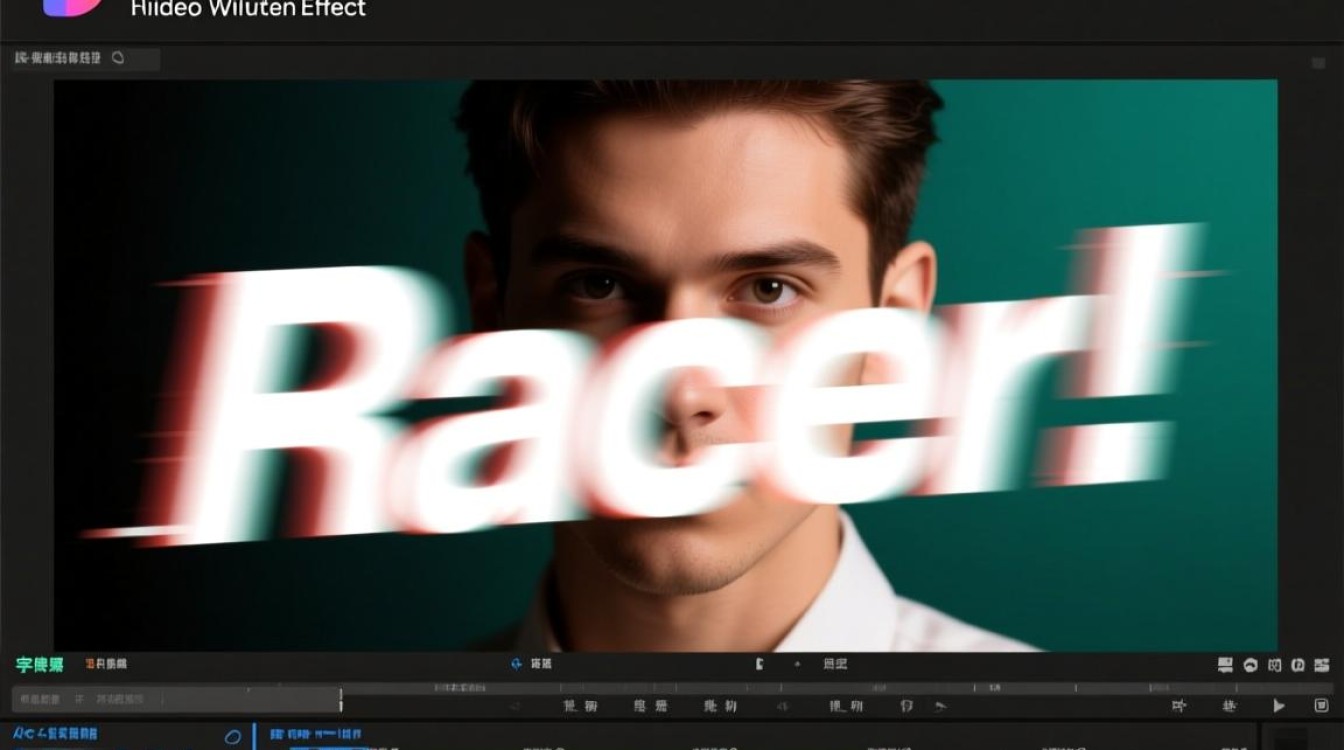
在视频剪辑中,字幕的晃动效果可以增加视频的动态感和吸引力,这种效果通常用于强调某些信息或者增加视频的趣味性,下面我们将详细介绍如何实现字幕的晃动效果。
剪辑软件选择
您需要选择一款适合的视频剪辑软件,目前市面上有很多优秀的视频剪辑软件,如Adobe Premiere Pro、Final Cut Pro、DaVinci Resolve等,这些软件都支持字幕的添加和动画效果的制作。
添加字幕
- 打开您选择的视频剪辑软件,导入需要添加字幕的视频。
- 在软件中找到字幕工具,通常位于“效果”或“字幕”菜单下。
- 创建一个新的字幕层,输入您想要显示的文字。
设置字幕动画
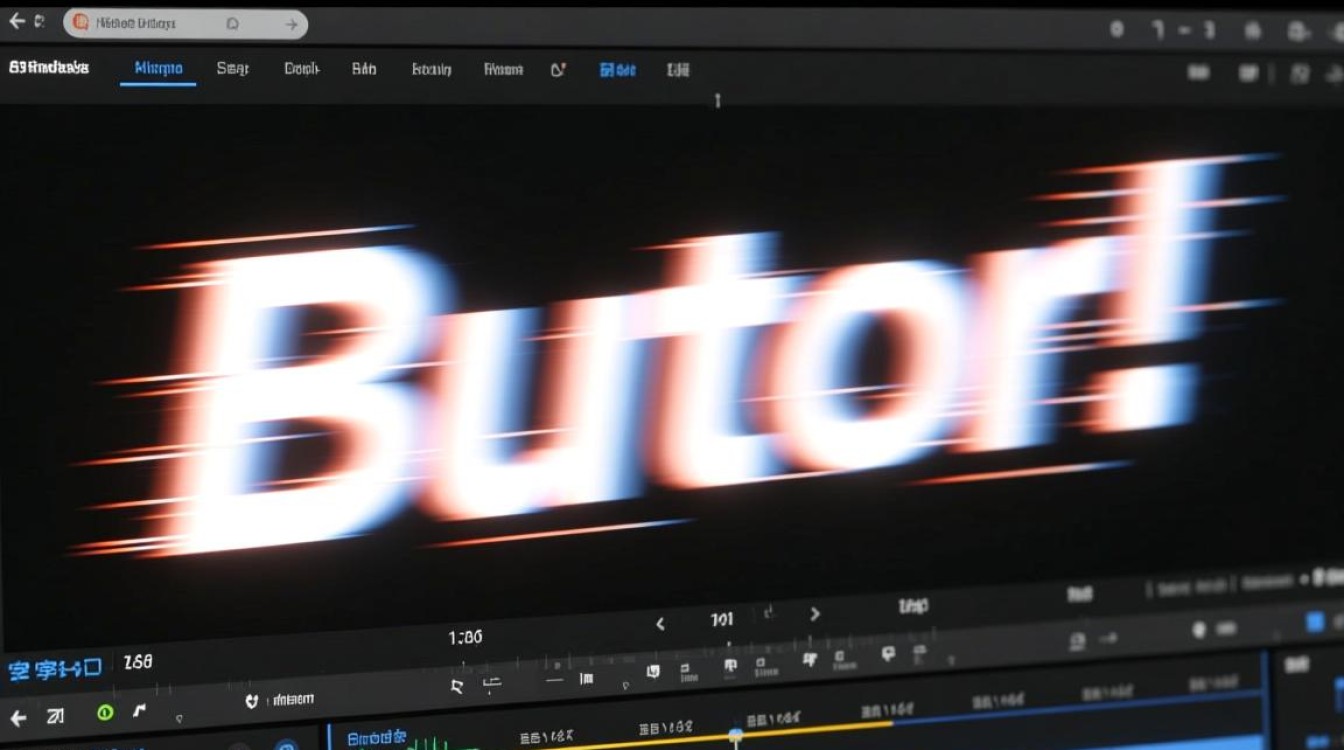
- 选择您添加的字幕,在软件的动画或效果面板中找到“动画”选项。
- 选择“位置”动画,设置动画的起始位置和结束位置,以及动画的持续时间和缓动效果。
- 为了使字幕晃动,可以设置一个循环动画,使字幕在起始位置和结束位置之间来回移动。
调整动画参数
- 调整动画的持续时间和缓动效果,以达到理想的晃动效果。
- 可以尝试不同的动画参数,如改变动画的路径、速度等,直到找到最合适的设置。
预览和调整
- 完成动画设置后,预览字幕的晃动效果,确保动画流畅且符合预期。
- 如果需要,可以进一步调整动画参数,以达到更好的效果。
保存和导出
- 确认字幕的晃动效果满意后,保存您的项目。
- 导出视频,选择合适的格式和分辨率。
常见问题解答(FAQs)
问题1:为什么我的字幕晃动效果不明显?
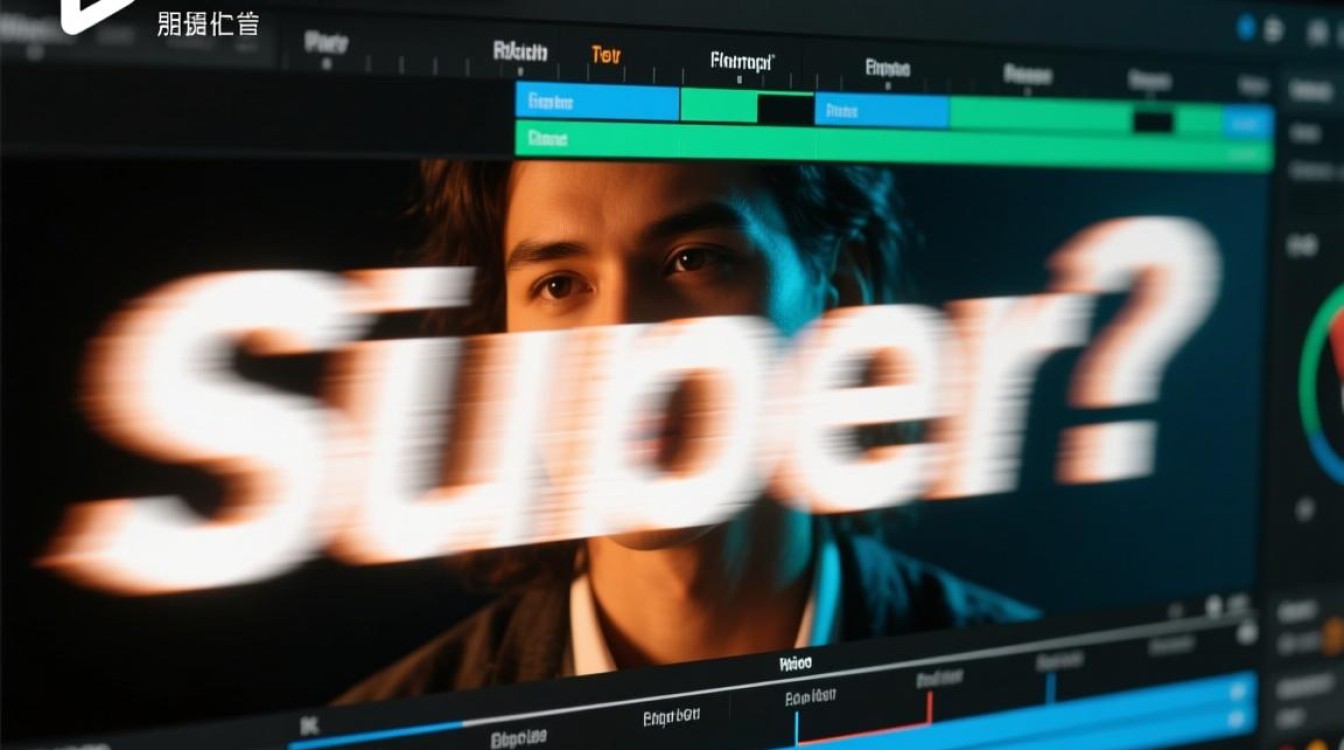
解答:字幕晃动效果不明显可能是因为动画参数设置不当,您可以尝试调整动画的持续时间和缓动效果,或者改变动画的路径和速度。
问题2:如何使字幕的晃动效果更加自然?
解答:为了使字幕的晃动效果更加自然,可以尝试以下方法:
- 使用不同的动画路径,如圆形、波浪形等。
- 调整动画的缓动效果,使其更加平滑。
- 在动画过程中添加一些轻微的抖动或震动效果。
通过以上步骤,您可以在视频剪辑中实现字幕的晃动效果,为您的视频增添更多的视觉冲击力。






