
了解视频光盘的结构
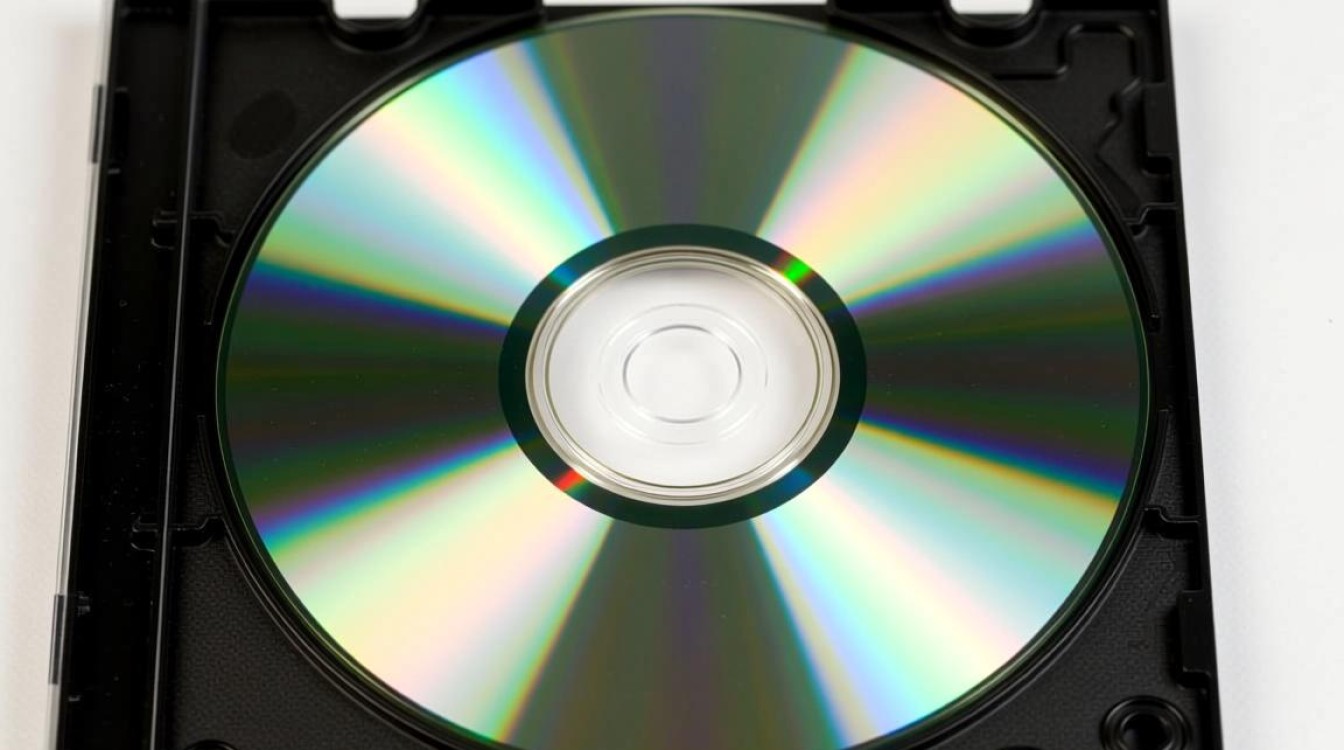
我们需要了解视频光盘的基本结构,视频光盘通常由一个塑料外壳、一个金属反射层和一个激光读取层组成,金属反射层负责反射激光,而激光读取层则负责读取光盘上的信息。
准备所需的工具
在开始转动视频之前,我们需要准备以下工具:
- 光驱:用于读取光盘上的视频数据。
- 剪辑软件:如Adobe Premiere Pro、Final Cut Pro等,用于剪辑视频。
- 光盘:包含需要转动的视频文件。
将光盘放入光驱
将光盘放入光驱,确保光盘正确放置,并且光盘的标签面朝上。
在剪辑软件中打开光盘
- 打开剪辑软件,如Adobe Premiere Pro。
- 在软件界面中,找到“文件”菜单,选择“导入”。
- 在弹出的窗口中,选择“光盘”选项,然后点击“导入”按钮。
选择视频文件
- 在导入窗口中,选择光盘中的视频文件。
- 点击“导入”按钮,将视频文件导入到剪辑软件中。
转动视频
- 在剪辑软件中,找到导入的视频文件。
- 点击视频文件,将其选中。
- 在软件界面中,找到“效果”或“视频效果”面板。
- 在面板中,找到“视频稳定器”或“旋转”效果。
- 将该效果应用到选中的视频文件上。
调整旋转角度
- 在效果面板中,找到旋转参数。
- 根据需要调整旋转角度,使视频恢复到正常状态。
- 可以多次尝试不同的旋转角度,直到视频转动到满意的位置。
预览和保存
- 在剪辑软件中,预览调整后的视频,确保转动效果符合预期。
- 如果满意,点击“文件”菜单,选择“导出”或“另存为”。
- 在弹出的窗口中,选择保存视频的格式和路径,然后点击“保存”按钮。
FAQs
Q1:为什么我的视频转动后看起来还是不正常? A1:可能是因为旋转角度不准确或者视频本身存在倾斜,请尝试调整旋转角度,或者检查视频是否有其他问题。
Q2:如何避免在转动视频时出现画面模糊? A2:在转动视频时,尽量保持视频的稳定,避免快速移动或抖动,确保视频在转动过程中光线充足,以减少画面模糊的可能性。
通过以上步骤,您可以在剪辑软件中成功转动视频光盘中的视频,注意在操作过程中保持细心和耐心,以确保最终效果满意。






