
在数字化时代,视频剪辑已成为一项重要的技能,无论是个人创作还是专业制作,选择合适的软件进行视频剪辑至关重要,本文将介绍一款名为“vs软件”的视频剪辑工具,并详细讲解其使用方法。

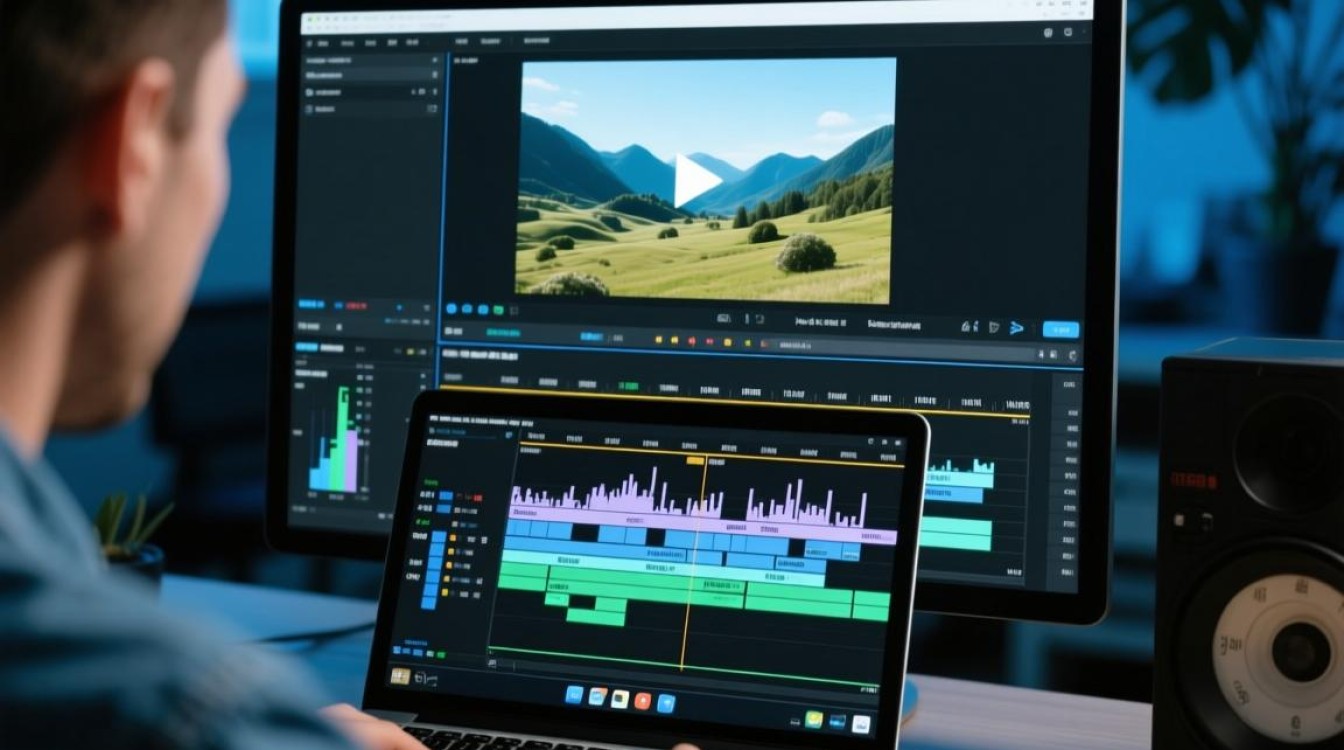
vs软件简介
vs软件是一款功能强大的视频剪辑软件,它支持多种视频格式,操作简单,界面友好,适合初学者和专业人士使用。
安装与启动
安装步骤
- 访问vs软件官方网站或授权渠道下载最新版本。
- 根据提示完成安装过程,包括选择安装路径和组件。
启动软件
- 双击桌面上的vs软件图标或从开始菜单中选择软件启动。
基本操作
导入视频
- 打开软件后,点击“文件”菜单,选择“导入媒体”。
- 选择要导入的视频文件,点击“打开”即可。
视频编辑
- 在时间轴上,将导入的视频拖拽到合适的位置。
- 使用工具栏上的剪辑工具对视频进行剪辑,如裁剪、分割等。
视频特效
- 点击“效果”菜单,选择所需的效果,如转场、滤镜等。
- 将效果拖拽到视频上,调整参数以达到预期效果。
高级功能
音频编辑
- 在“音频”菜单下,可以对视频中的音频进行剪辑、添加背景音乐、调整音量等操作。
字幕添加
- 点击“字幕”菜单,选择“添加字幕”。
- 输入字幕内容,调整字体、颜色和位置。
多轨编辑
- vs软件支持多轨编辑,用户可以同时编辑多个视频和音频轨道。
保存与导出
保存项目
- 点击“文件”菜单,选择“保存项目”或“另存为”。
- 选择保存路径和文件名,点击“保存”。
导出视频
- 点击“文件”菜单,选择“导出视频”。
- 选择输出格式、分辨率、码率等参数。
- 点击“导出”开始导出视频。
表格:vs软件剪辑视频常用功能对比
| 功能 | vs软件 | 其他常见软件 |
|---|---|---|
| 视频剪辑 | 支持 | 支持 |
| 音频编辑 | 支持 | 支持 |
| 字幕添加 | 支持 | 支持 |
| 多轨编辑 | 支持 | 支持 |
| 视频特效 | 支持 | 支持 |
| 导出格式 | 多种 | 多种 |
FAQs
Q1:vs软件是否支持免费使用? A1:vs软件提供免费版和付费版,免费版功能相对有限,但已能满足大部分用户的基本需求。

Q2:vs软件是否支持批量导出视频? A2:是的,vs软件支持批量导出视频功能,用户可以一次性导出多个视频文件,提高工作效率。






