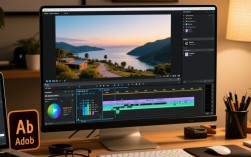
了解全屏显示的意义
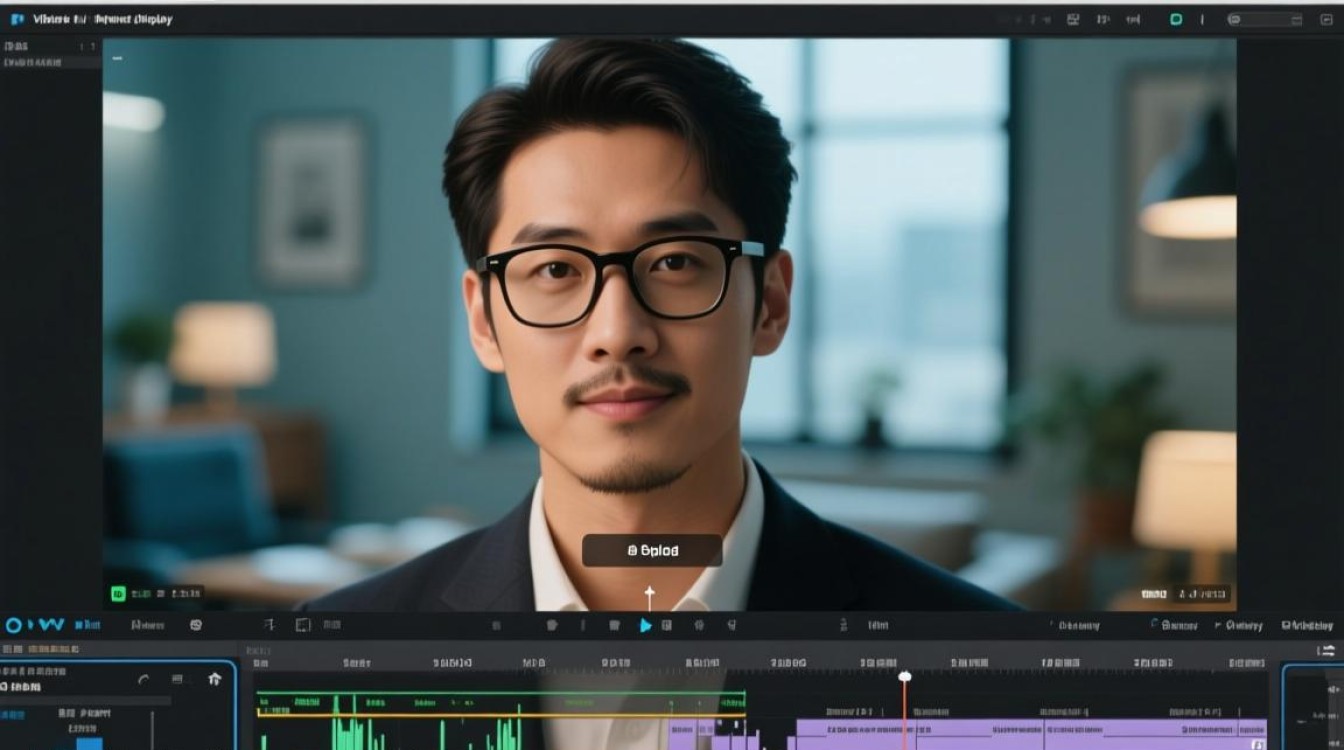
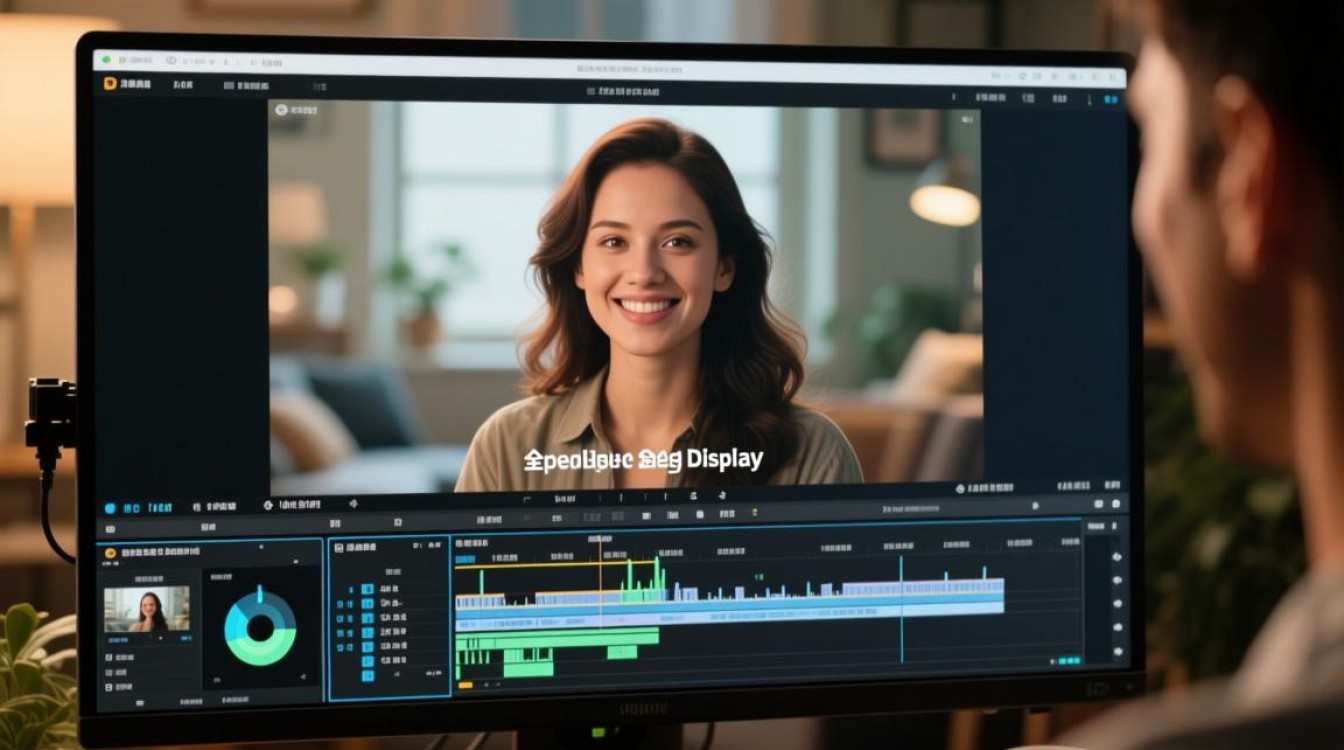
在视频剪辑过程中,全屏显示可以使观众更加专注于视频内容,提升观看体验,全屏显示通常指的是将视频内容填充至整个屏幕,消除黑边,使画面更加完整,以下是如何在剪辑软件中实现视频全屏显示的详细步骤。
选择合适的剪辑软件
目前市面上有许多视频剪辑软件,如Adobe Premiere Pro、Final Cut Pro、DaVinci Resolve等,选择一款适合自己的剪辑软件是成功编辑全屏视频的第一步。
导入视频素材
- 打开剪辑软件,点击“文件”菜单,选择“导入”或“打开”选项,导入需要编辑的视频素材。
- 视频素材导入后,在项目面板中可以看到导入的视频文件。
调整视频尺寸
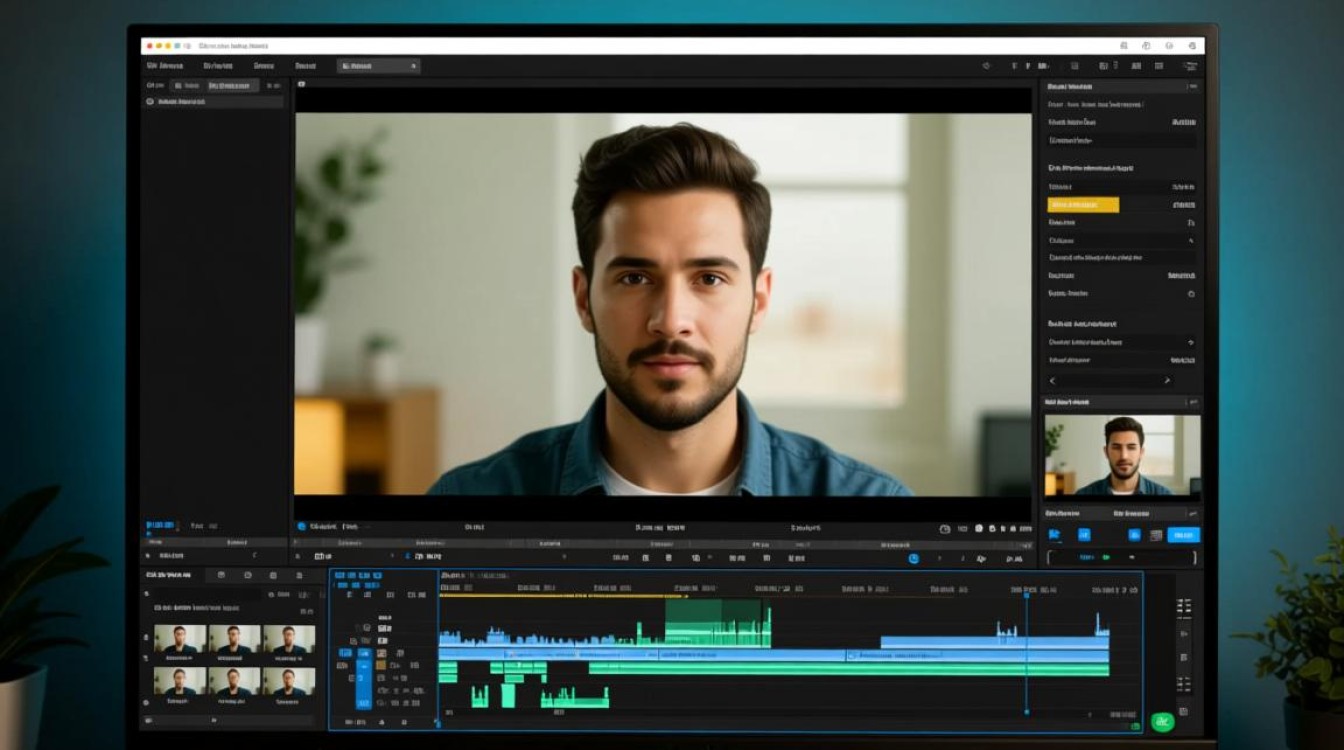
- 在项目面板中,选中需要调整的视频素材。
- 点击“效果控制”面板,找到“视频效果”文件夹,选择“缩放”效果。
- 在“缩放”效果中,找到“缩放比例”选项,将其设置为100%。
调整视频位置
- 在时间轴上,选中需要调整的视频素材。
- 在“效果控制”面板中,找到“位置”选项,调整X和Y轴的值,使视频素材居中显示。
添加黑边(如有需要)
- 在“效果控制”面板中,找到“填充”效果。
- 将“填充”效果的“颜色”设置为黑色,调整“透明度”为0%,即可添加黑边。
导出全屏视频
- 完成编辑后,点击“文件”菜单,选择“导出”或“导出媒体”选项。
- 在导出设置中,选择合适的视频格式和分辨率。
- 点击“导出”按钮,即可导出全屏视频。
以下是一个表格,展示了常见视频剪辑软件中调整视频尺寸的快捷键:
| 软件名称 | 调整视频尺寸快捷键 |
|---|---|
| Adobe Premiere Pro | Ctrl + Shift + S |
| Final Cut Pro | Cmd + K |
| DaVinci Resolve | Ctrl + Shift + S |
FAQs:
问题:剪辑软件中如何调整视频素材的透明度? 解答:在“效果控制”面板中,找到“填充”效果,调整“颜色”选项中的“透明度”值即可。
问题:在剪辑过程中,如何快速切换视频素材的播放速度? 解答:在时间轴上,选中需要调整速度的视频素材,点击“效果控制”面板中的“速度”选项,调整“速度”值即可。