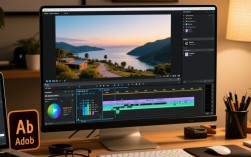
准备工作
在开始剪辑全屏视频之前,您需要确保以下准备工作已经完成:
- 准备视频素材:确保您拥有需要剪辑的全屏视频文件。
- 选择剪辑软件:市面上有许多视频剪辑软件,如Adobe Premiere Pro、Final Cut Pro、Filmora等,您可以根据自己的需求选择合适的软件。
- 安装插件:某些剪辑软件可能需要安装插件来支持全屏视频剪辑功能。
全屏视频剪辑步骤
以下以Adobe Premiere Pro为例,介绍如何操作全屏视频:
- 打开Adobe Premiere Pro,创建一个新的项目。
- 导入视频素材:点击“文件”>“导入”>“文件”,选择您的全屏视频文件,将其导入到项目面板中。
- 创建序列:在项目面板中,右键点击“序列”,选择“新建序列”,设置序列的格式为“全屏”(例如1920x1080)。
- 将视频素材拖入时间线:将导入的视频素材拖入时间线中的序列轨道上。
- 视频剪辑: a. 视频分割:选中视频素材,点击“编辑”>“分割”,将视频分割成多个片段。 b. 视频剪辑:选中需要删除的片段,按“Delete”键删除。 c. 视频拼接:选中需要拼接的片段,按“Ctrl+C”复制,然后选中拼接点,按“Ctrl+V”粘贴。
- 视频调整: a. 调整视频长度:选中视频片段,在时间线中调整其长度。 b. 调整视频位置:选中视频片段,在时间线中调整其位置。
- 视频渲染: a. 点击“文件”>“序列设置”,在弹出的窗口中设置输出格式为“全屏”。 b. 点击“文件”>“导出”>“媒体”,在弹出的窗口中设置导出格式、编码、分辨率等参数,然后点击“导出”。
常见问题解答
FAQs:
问题:剪辑全屏视频时,视频画面出现黑边怎么办? 解答:首先检查视频素材的分辨率是否与序列的分辨率一致,如果分辨率不一致,请调整视频素材的分辨率或序列的分辨率,使其一致。
问题:剪辑全屏视频时,如何调整视频的播放速度? 解答:在时间线中选中视频片段,点击“效果控件”,找到“速度/持续时间”选项,调整其数值即可改变视频的播放速度。
通过以上步骤,您可以轻松地操作全屏视频的剪辑,在剪辑过程中,注意调整视频的分辨率、长度、位置等参数,以达到最佳效果,希望本文对您有所帮助。